예약 목록 보기
기능 소개
예약 일정 관리 모듈의 목록 보기는 특정 날짜의 모든 예약을 나열하는 화면입니다. 시간, 서비스/서비스 예약 유형, 진료 제공자, 메모 등의 상세 정보를 표 형태로 보여주며 인쇄할 수도 있습니다.
사용 방법
목록 보기
- 이 화면은 'Appointments List' 탭이나 주간 요약 페이지의 숫자(부하)를 클릭하여 열 수 있습니다. 기본적으로 오늘의 모든 예약을 표시합니다. 각 예약에서는 다음 정보를 확인할 수 있습니다. 환자 이름과 ID, 예약 시간대(날짜와 시간), 서비스 및 서비스 예약 유형, 예약에 지정된 진료 제공자와 위치, 예약 생성 시 입력한 메모, 상태(Scheduled, Checked in, Completed, Missed 또는 Cancelled), 예약 유형(Walk in 또는 Scheduled).
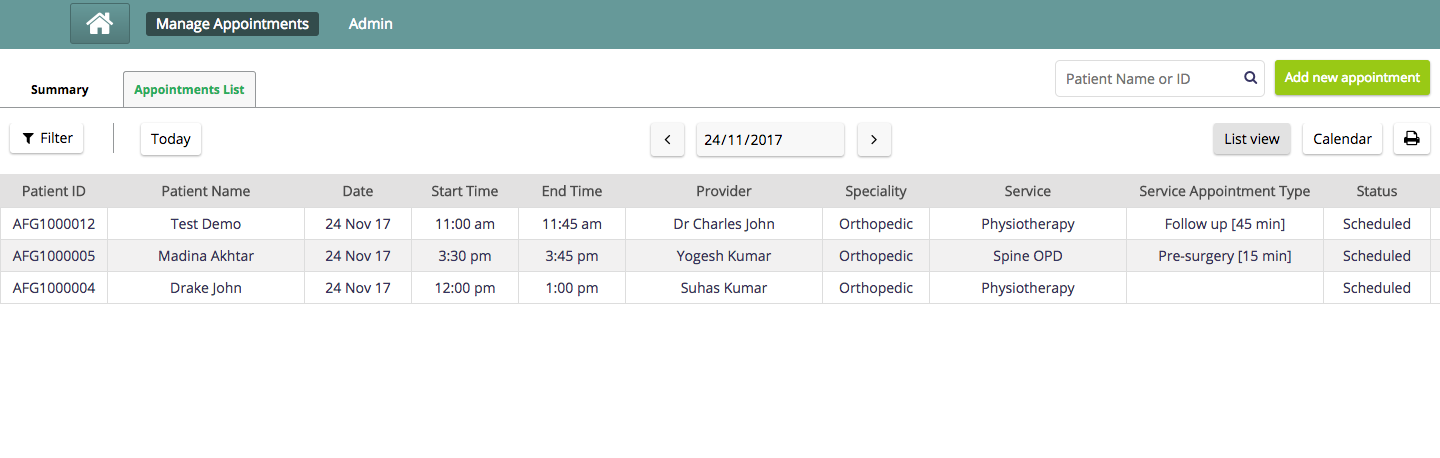
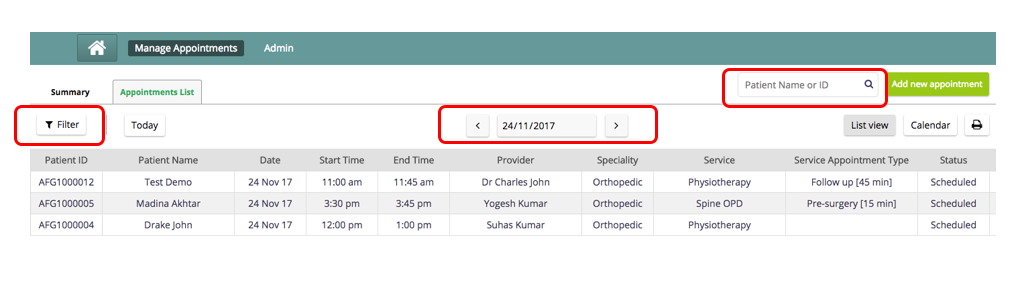
2. 상단에 날짜 선택기가 있는 일별 화면만 제공됩니다. 날짜 탐색기를 사용하여 다른 날짜로 이동할 수 있습니다. 목록 보기에는 필드도 있습니다.
3. 사용자는 목록 보기에서 예약을 필터링할 수도 있습니다. 필터에 대한 자세한 내용은 아래를 참조하십시오.
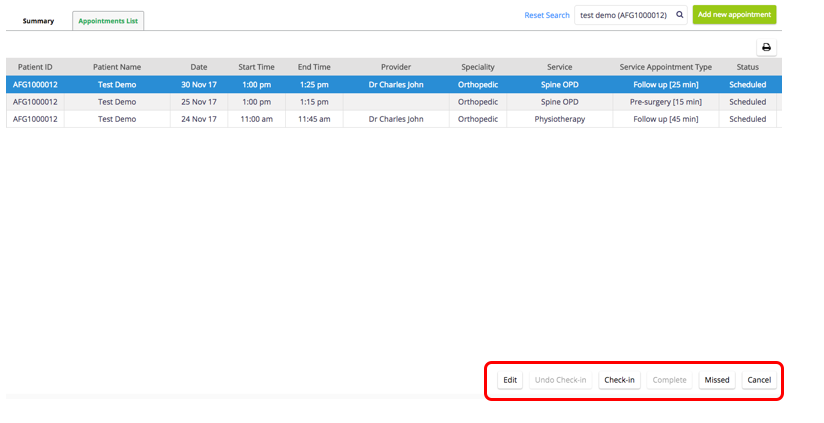
4. 목록 보기 하단에는 Check in/Undo Check in, Edit, Complete, Cancel 작업이 있습니다. 선택한 예약 상태에 따라 사용할 수 있는 작업이 활성화됩니다.
목록 보기의 필터
사용자는 전문 분야, 서비스, 서비스 예약 유형, 진료 제공자 및 상태를 기준으로 예약을 필터링할 수 있습니다.
필터 사용
- 필터 매개변수는 화면 왼쪽에 있습니다. 필터 패널은 기본적으로 열려 있으며, 필터 영역의 파란색 화살표를 클릭하여 닫거나 숨길 수 있습니다.
- 필터가 적용되면 아이콘이 파란색으로, 적용되지 않으면 검은색으로 표시됩니다.
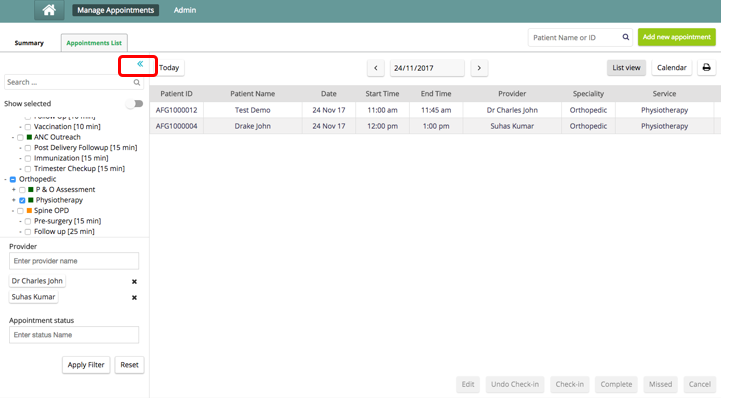

2. 사용자는 다음 필드로 예약 목록을 필터링할 수 있습니다.
- 전문 분야/서비스/서비스 예약 유형, 진료 제공자, 예약 상태
3. 필터에서는 전문 분야, 서비스 및 서비스 예약 유형이 계층 구조로 표시됩니다. 전문 분야 아래에 서비스가, 서비스 아래에 하위 유형이 표시됩니다. 전문 분야가 없는 서비스는 모두 "No speciality" 아래에 묶입니다. 구축 환경에 전문 분야나 하위 유형이 없으면 해당 계층 수준은 표시되지 않습니다.
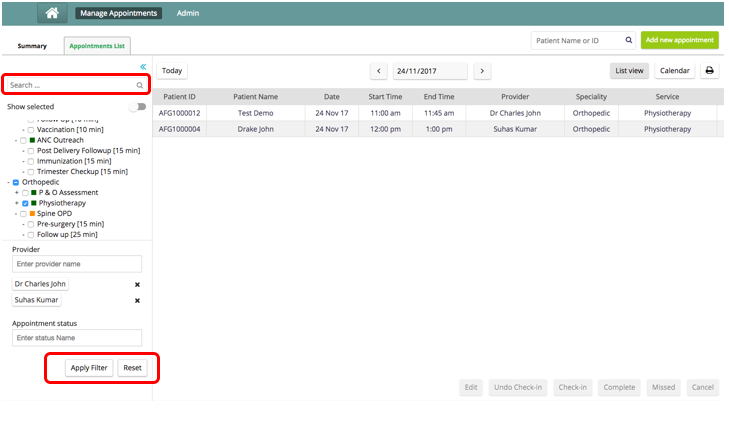
4. 전문 분야, 서비스, 서비스 예약 유형에서 공통으로 사용하는 검색 필드가 있습니다. 이 필드에서 세 항목 중 무엇이든 검색할 수 있습니다.
5. "Show Selected" 토글을 켜면 선택한 모든 필터 조건이 표시됩니다.
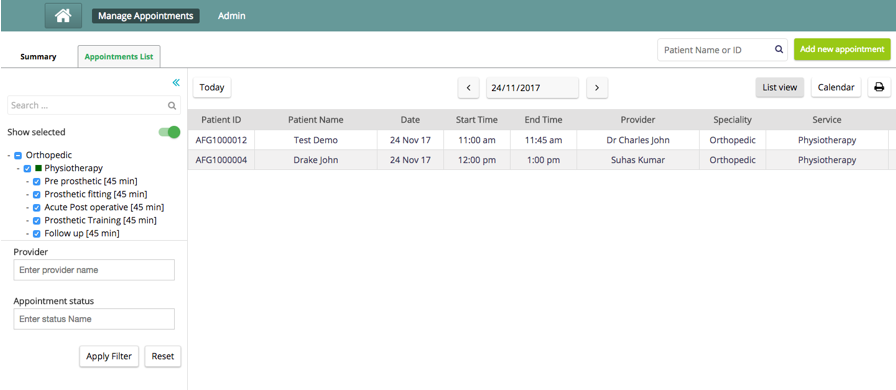
6. 진료 제공자와 예약 상태는 다중 선택 드롭다운 필드입니다. 여러 상태와 진료 제공자를 선택할 수 있습니다.
7. 선택한 매개변수에 따라 예약을 필터링하려면 "Apply Filter" 버튼을 클릭하고, 적용된 필터를 지우려면 "Reset"을 클릭합니다.
예약 모듈의 ListView에 환자 언어 표시
환자 속성으로 수집한 환자의 언어를 목록 보기 페이지에서 확인하려고 합니다. 병원 통역사가 예약과 환자의 언어를 바탕으로 일정을 계획하므로 이 정보는 예약 업무에서 중요합니다.
이 문제에는 다음 접근 방식을 사용하기로 했습니다. 논의 요약과 구현된 사용 사례는 아래와 같으며, 토론 스레드에도 같은 내용이 업데이트되었습니다.
1. 표시할 열 이름이 들어 있는 "additionalInfoColumns"라는 새 구성 요소를 도입합니다. 예: "additionalColumns" : ["language", "spouse_number"]
2. custom_module에서 다음 상세 정보가 추가 정보로 전달된다고 가정합니다.
_{ "language" : "English", "otherLanguage" : "Hindi", "spouse_name": "Name1", "spouse_number": "12345678" } _
additionalInfoColumns 목록[1단계 참조]에 따라 예약 목록 보기에 "language"와 "spouse_number"라는 새 열이 추가되고, 추가 정보로 받은 각각의 값이 해당 열에 표시됩니다. 새 열을 추가하는 경우 additionalInfo 열은 표시되지 않습니다.
3. 예를 들어 "additionalColumns" : [ ]처럼 열 이름을 지정하지 않으면 새 열이 표시되지 않고, 추가 정보로 전달된 모든 값이 additionalInfo 열에 쉼표로 구분되어 표시됩니다.
Bahmni Wiki · CC BY-SA 4.0