서비스 및 진료과 설정
서비스 생성
새 서비스를 생성할 때 필수 항목은 ‘서비스 이름’뿐입니다.
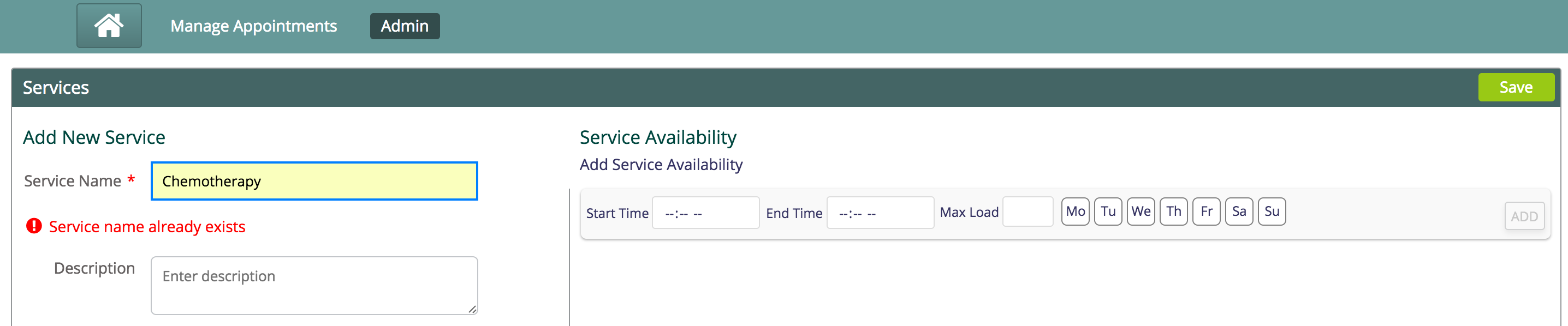
- 서비스 이름: 필수이며 고유해야 합니다. 대소문자를 구분하지 않고 같은 이름의 서비스가 이미 있으면 메시지가 표시됩니다.
- 설명: 서비스에 대한 설명을 추가할 수 있습니다.
- 서비스 소요 시간: 환자에게 서비스를 제공하는 데 필요한 진료 시간이며 단위는 분입니다. 음수는 허용되지 않습니다.
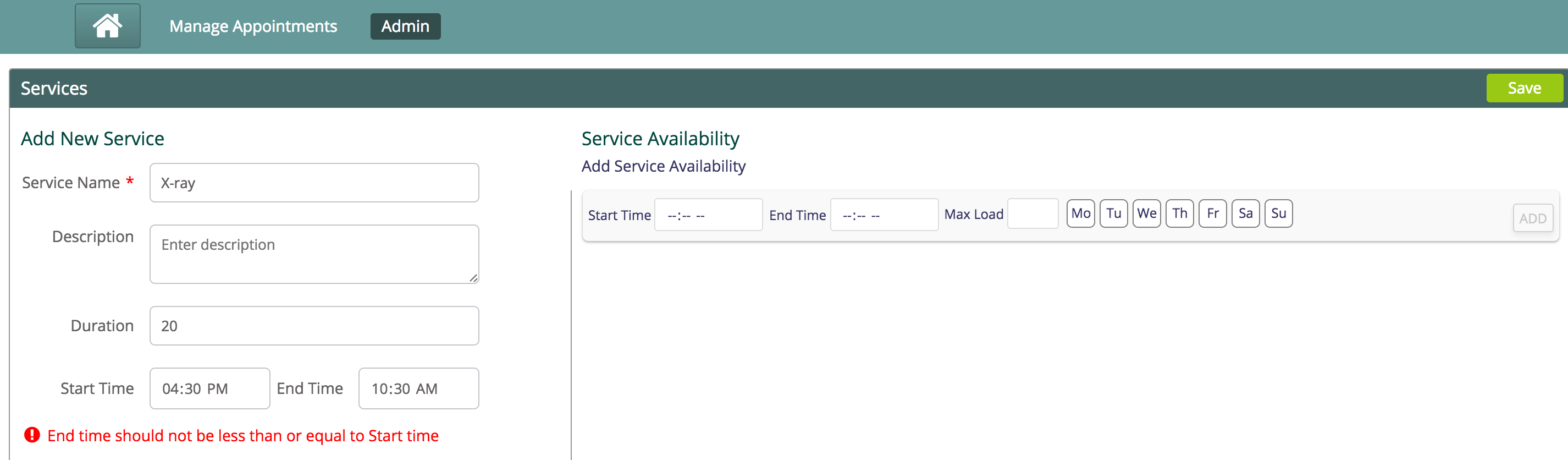
- 시작 시간 및 종료 시간: 서비스 운영 시간입니다. 가용 시간을 정의하지 않으면 요일에 관계없이 서비스를 이용할 수 있습니다. 시작 시간은 종료 시간보다 빨라야 하며 순서가 잘못되면 메시지가 표시됩니다.
- 최대 수용량: 해당 서비스에 예약할 수 있는 최대 예약 수입니다. 음수는 허용되지 않습니다.
- 진료과: 아래 절을 참조하십시오.
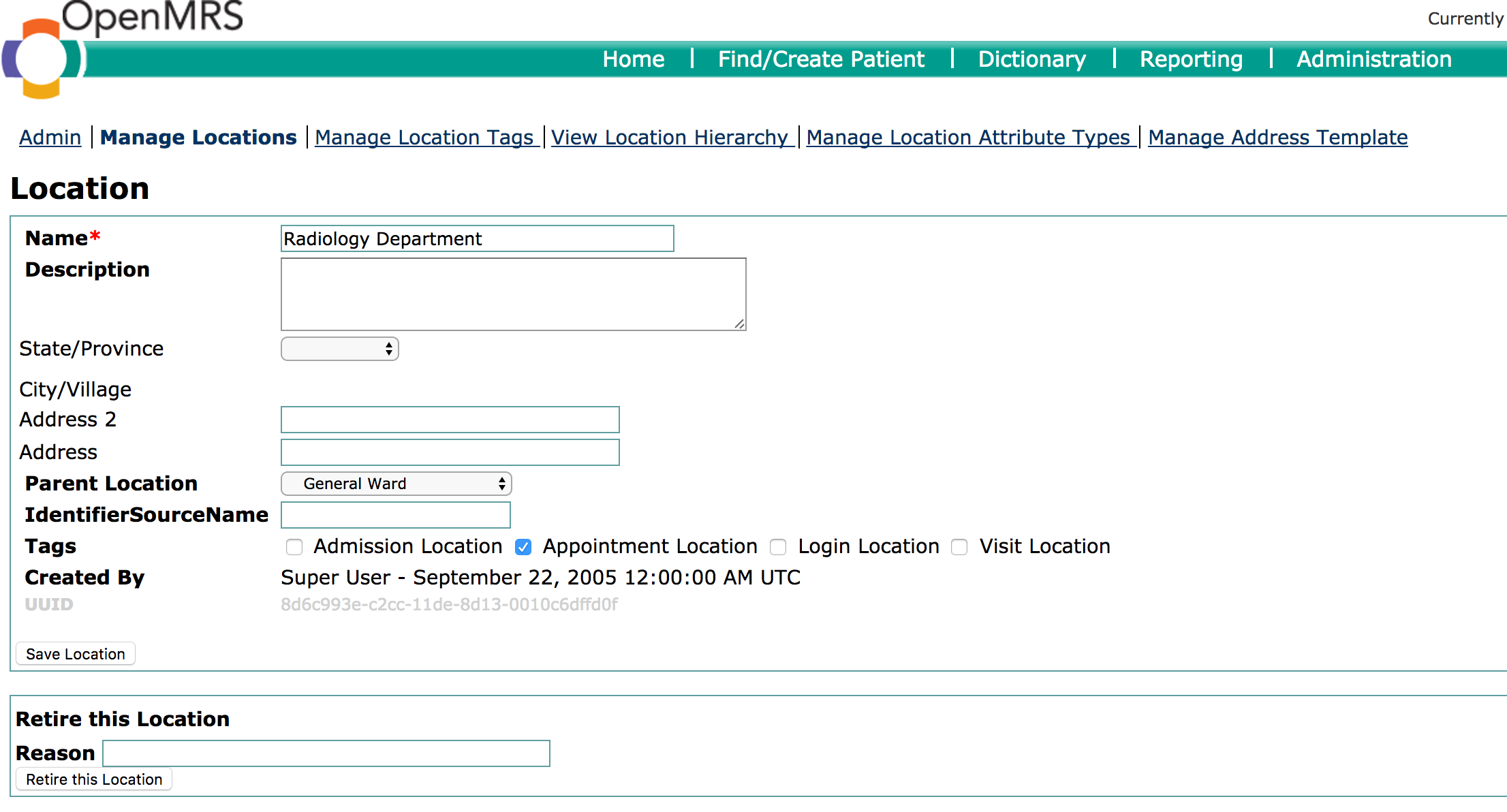
- 위치: ‘Appointment Location’ 태그가 지정된 모든 위치가 이 드롭다운에 표시됩니다. 위치에 Appointment Location 태그를 지정하려면 OpenMRS에서 Administration -> ManageLocations -> 위치 선택 -> ‘Appointment Location’ 선택 -> 위치 저장 순서로 진행합니다.
- 레이블 색상: 서비스마다 색상을 지정해 달력 보기에서 서로 다르게 표시할 수 있습니다. 레이블 색상 구성 방법은 관련 문서를 참조하십시오.
- 서비스 예약 유형: 특정 소요 시간을 갖는 서비스의 하위 유형입니다. 서비스 예약 유형 구성 방법은 관련 문서를 참조하십시오.
- 서비스 가용 시간: 서비스 가용 시간을 정의하면 서비스 수준의 startTime, endTime, MaxLoad를 재정의하며, 선택한 요일과 지정된 시간에만 서비스를 이용할 수 있습니다.
"startOfWeek": 4

- 시작 시간 및 종료 시간: 선택한 요일의 서비스 운영 시간입니다. 시작 시간은 종료 시간보다 빨라야 하며 순서가 잘못되면 메시지가 표시됩니다.
- 최대 수용량: 해당 가용 시간에 예약할 수 있는 최대 예약 수입니다. 음수는 허용되지 않습니다.
- 요일: 기본적으로 한 주는 MONDAY부터 시작합니다. 구성 파일의 “startOfWeek”에 [SUNDAY-SATURDAY]를 나타내는 [1-7] 사이의 숫자를 지정하여 한 주의 시작 요일을 설정할 수 있습니다.
- 예: 다음과 같이 구성합니다. js
- 요일 표시 이름은 국제화되어 있습니다.
- 새 가용 시간 추가: 시작 시간, 종료 시간 및 하나 이상의 요일을 선택해야 ‘Add’ 버튼이 활성화됩니다. 추가된 항목은 편집 불가 모드로 표시되며 편집 및 삭제 버튼을 사용할 수 있습니다.
- 가용 시간 삭제: 삭제 버튼을 클릭하면 확인을 요청합니다. OK를 클릭하면 해당 가용 시간이 삭제되고 Cancel을 누르면 그대로 유지됩니다.
- 가용 시간 편집: 편집 버튼을 클릭하면 해당 가용 시간을 변경할 수 있습니다.
- 하나의 서비스에 여러 가용 시간을 연결할 수 있으며, 추가된 순서대로 표시됩니다.
저장하지 않은 변경 사항이 있는 상태에서 다른 곳으로 이동하려 하면 이동을 확인하거나 취소하는 대화 상자가 표시됩니다.
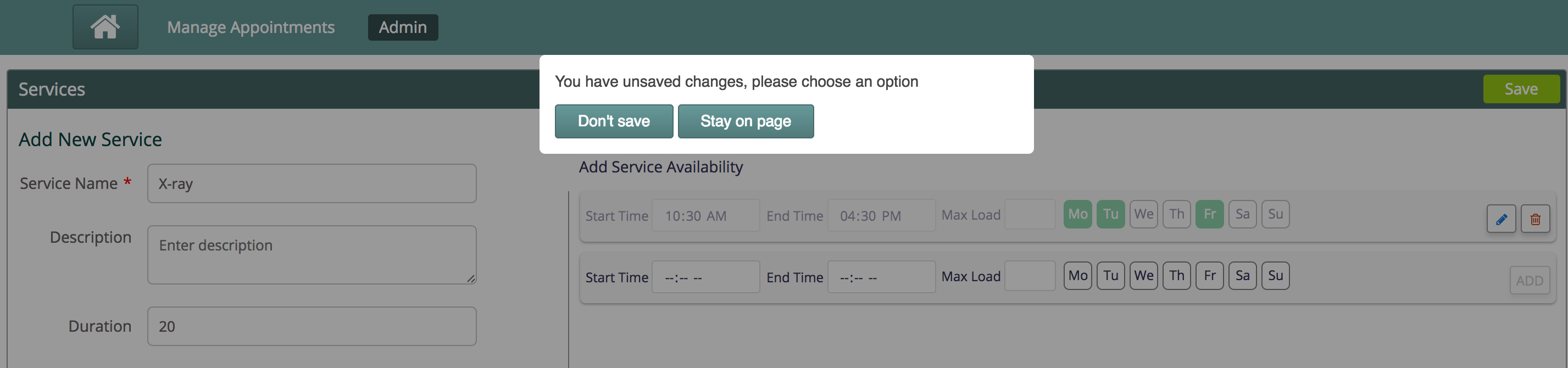
Don't save를 클릭하면 대상 페이지로 이동하며 모든 변경 사항이 사라집니다. Stay on page를 클릭하면 모든 변경 사항이 유지되고 현재 페이지에 머뭅니다.
진료과 생성
이 필드는 구성할 수 있습니다. 기본적으로 활성화되어 UI에 표시됩니다. “enableSpecialities”를 true/false로 설정하여 표시하거나 숨길 수 있습니다.
"enableSpecialities": true진료과를 추가하려면 다음 쿼리를 실행합니다.
INSERT INTO appointment_speciality (name, date_created, creator, uuid) VALUES ('Cardiology', NOW(), 1, UUID());진료과를 추가하는 UI는 없습니다. 구현 담당자가 위 쿼리를 실행하여 필요한 진료과를 생성해야 합니다.
서비스 레이블 색상 구성
이 기능을 사용하면 새 서비스를 생성할 때 색상을 지정할 수 있습니다. 이후 이 서비스로 예약을 만들면 달력 보기의 예약 색상이 서비스에 지정한 색상과 동일하게 표시됩니다.
색상 기능을 사용하면 같은 색상으로 표시된 모든 예약이 동일한 서비스로 예약되었음을 쉽게 알 수 있습니다.
이 항목은 필수가 아닙니다.
구성에 색상을 지정하지 않으면 기본 색상은 “Green”입니다.
서비스에 사용할 모든 색상은 구성할 수 있습니다.
서비스에 새 색상을 구성하려면 app.json의 아래 코드에 색상을 추가해야 합니다.
“config”:{
"colorsForAppointmentService": [
“<Hex color code>”
]
}
Example:
“config”:{
"colorsForAppointmentService": [
“#006400 ”, “#DC143C ”, “#00008B ”, “#3F51B5 ", “#B8860B ”,“#A9A9A9 ", “#BDB76B ”,“#8B008B ”,“#556B2F ”,“#FF8C00 ", “#9932CC ”,“#8B0000 ",“#8FBC8F ”,“#483D8B ”,“#2F4F4F ”, “#3E2723 ",“#00CED1 ”,“#9400D3 ",“#FF1493 ”, “#00BFFF ”
]
}
기본적으로 위에 제시된 20개 색상 목록을 권장합니다. 사용자는 이 목록에 색상을 추가하거나 변경할 수 있으며, 구성에 추가할 수 있는 전체 색상 수에는 제한이 없습니다.
서비스의 서비스 예약 유형 구성
서비스 예약 유형 켜기/끄기
각 서비스는 여러 서비스 예약 유형을 가질 수 있습니다. 한 서비스 내의 각 서비스 유형은 이름과 소요 시간의 조합이 고유해야 합니다. 서비스 유형은 서비스의 필수 속성이 아니며 구현 요구에 따라 켜거나 끌 수 있습니다.
서비스 유형 추가 구성이 활성화된 경우에만 관리자가 Admin 페이지에서 서비스를 추가하거나 편집하면서 서비스 유형을 구성할 수 있습니다.
서비스 예약 유형을 활성화하려면 appointments 모듈의 app.json에서 다음 구성을 사용합니다.
"config": {
"enableServiceTypes": true
}

In order to disable service appointments types, use the below configuration in app.json:

"config": {
"enableServiceTypes": false
}
enableServiceTypes: 서비스 유형을 활성화하거나 비활성화합니다. 기본값은 true입니다.
서비스 유형이 활성화되면 관리자는 Appointments 모듈의 Admin 탭에서 서비스의 서비스 유형을 추가·편집·삭제할 수 있습니다.
Bahmni Wiki · CC BY-SA 4.0