주문 이행 및 시술
목적 및 이점
의사가 환자의 X선 촬영을 원하면 종이로 주문서를 작성하고, 환자는 X선 부서로 이동하여 그 부서의 다른 제공자가 의사의 주문에 따라 시술을 수행합니다. 이 전체 절차는 Bahmni로 디지털화할 수 있으며 제공자에게 두 접점이 생깁니다. 하나는 주문을 입력하는 애플리케이션 영역이고 다른 하나는 주문을 이행하는 영역입니다.
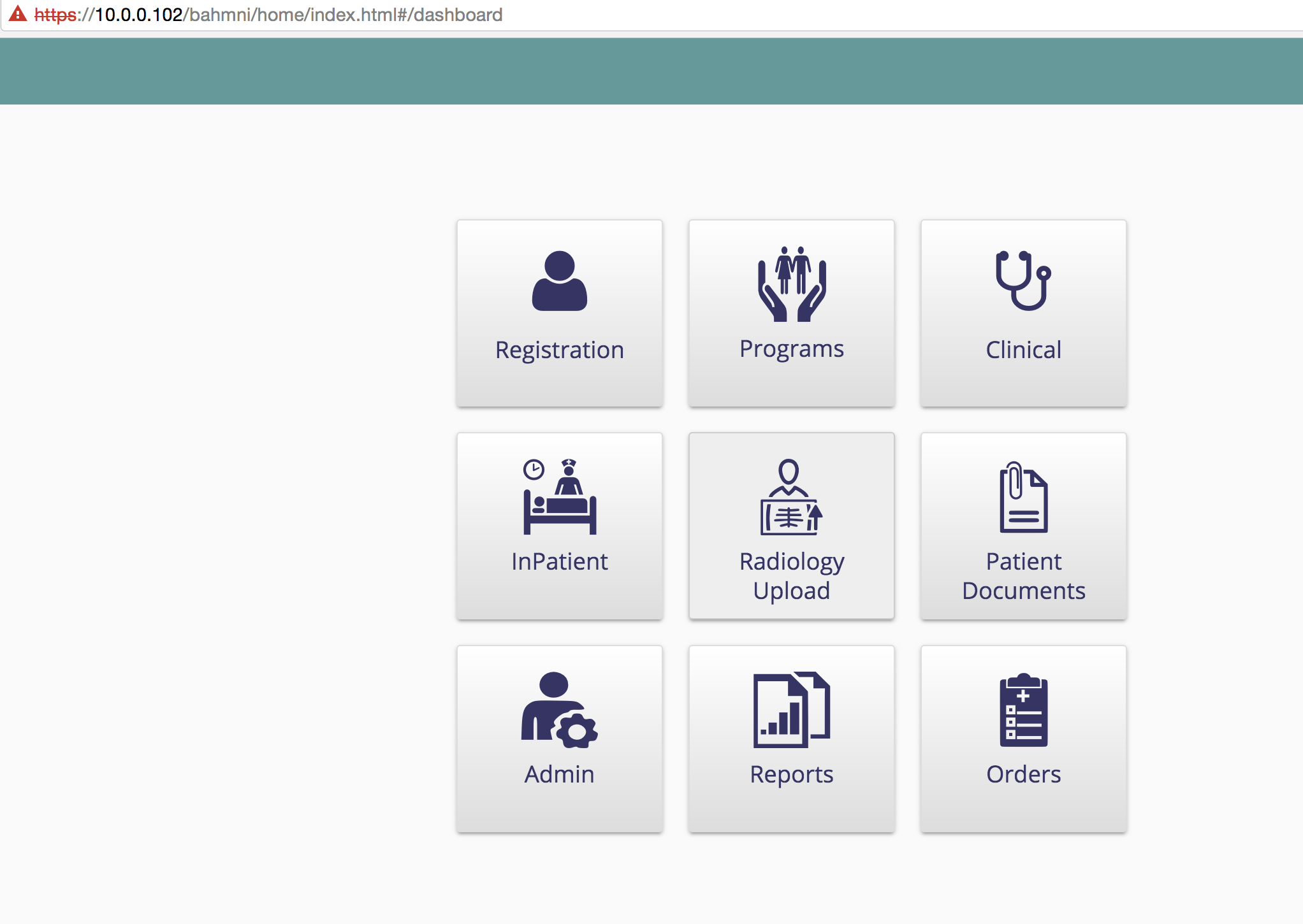
주문 모듈
절차
주문 입력
주문을 입력하려면 의료진이 임상 진료에서 구성된 "Orders" 탭으로 이동합니다. Orders 탭에는 가능한 모든 주문 유형을 나열하도록 구성할 수 있습니다.
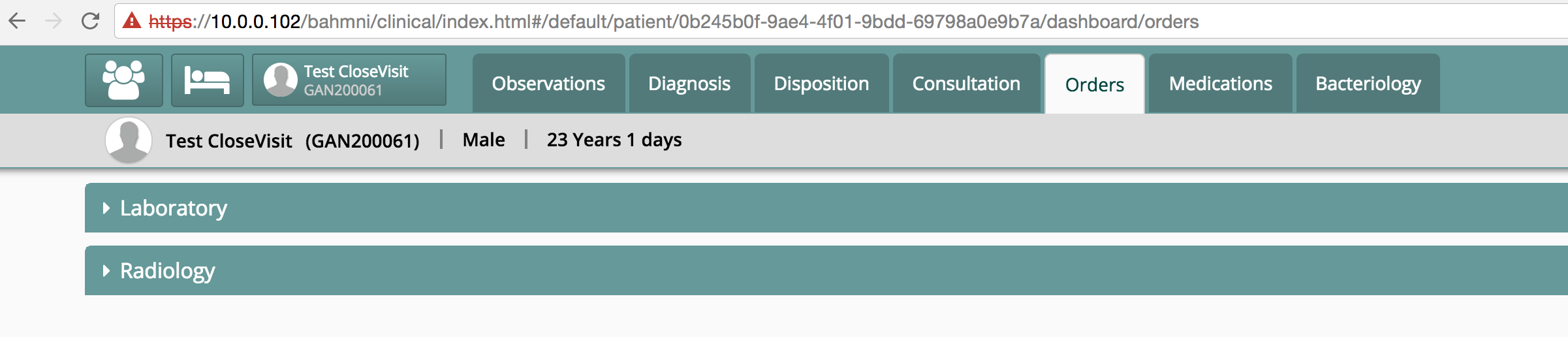
주문 유형을 펼치면 해당 유형에 연결된 모든 개념이 계층 구조로 표시됩니다.
필요한 주문을 선택한 다음 저장하여 주문을 입력합니다.
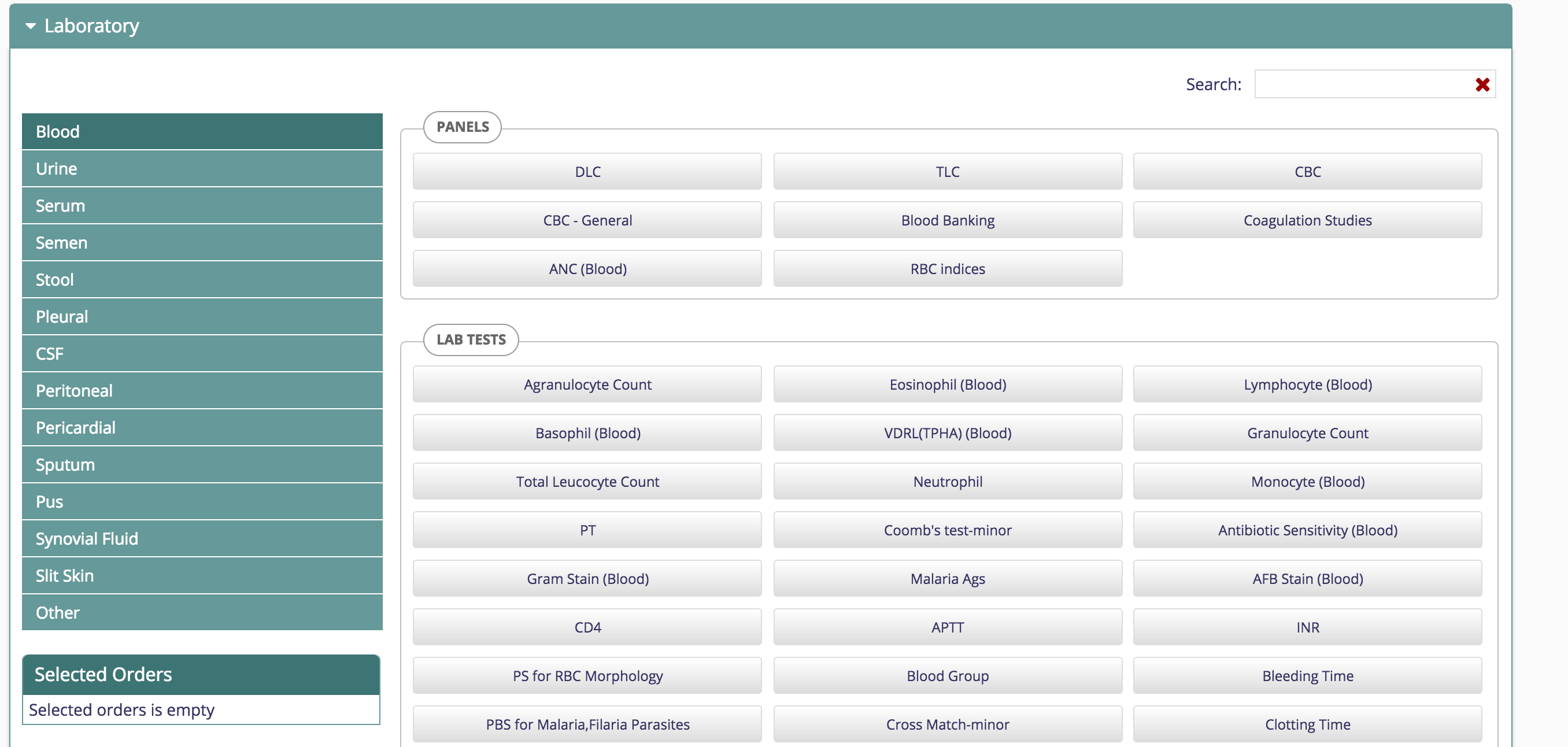
Blood 주문 유형에 연결된 검사 및 패널
주문 입력
다음은 주문 시나리오의 구성입니다.
주문 입력 기능은 다음과 같이 설정합니다.
- 새 주문 유형을 설정하려면 데이터베이스에 주문 유형을 추가합니다. sql 그런 다음 데이터베이스에서 "Order type" 매핑을 설정합니다. sql, );]]> 예를 들어 "Procedure" 주문 유형을 설정한다면 위와 같이 "Procedure Order Type"과 "Procedure Class"의 매핑을 생성해야 합니다. Bahmni의 각 order_type은 개념 집합과 연결되며, 주문 생성 중 검사를 탐색하는 시작점으로 사용됩니다. 새 주문 유형에 해당하는 개념 집합을 만들고 "All Orderables"의 하위 항목으로 연결합니다. 개념을 개념 집합에 연결하고 새 concept_set을 "All Orderables"의 집합 구성원으로 추가합니다. "All Orderables" 개념 집합은 Bahmni에 이미 있습니다. 2단계에서 정의한 개념 집합은 2단계 구조입니다. 1단계는 왼쪽 탐색 막대에 표시되고 2단계에는 UI에 표시할 검사가 포함되어야 합니다. 의사는 제공된 검사를 선택할 수 있습니다. 검사는 "Concept Class"를 사용해 그룹화됩니다. 예를 들어 Blood에 Anaemia Panel(Concept Class가 Panel)과 "Heamoglobin"(Concept Class가 Test)이 모두 있으면 UI에서 Panel과 Test를 기준으로 그룹화됩니다.
insert into order_type (name, description, creator, uuid,java_class_name) values ("Test Order", "description",1,uuid(),"org.openmrs.Order");insert into order_type_class_map (order_type_id, concept_class_id) values(<order type id>, <concept class id>);
주문 이행
주문 이행은 별도로 구성할 수 있는 앱입니다.
Orders 앱 구성
홈 대시보드에 Orders 앱을 표시하려면 home/extension.json에 다음 구성을 추가합니다.
"orders": {
 "id": "bahmni.orders",
 "extensionPointId": "org.bahmni.home.dashboard",
 "type": "link",
 "label": "Orders",
 "url": "../orders/#/search",
 "icon": "fa-book",
 "order": 10,
 "requiredPrivilege": "app:orders"
}환자 대기열/목록 구성
사용 사례와 요구 사항에 따라 환자 목록을 구성할 수 있습니다. 예를 들어 Lab Orders가 있는 모든 환자를 표시할 수 있으며, 대기열이나 목록은 필요한 만큼 구성할 수 있습니다. 대기열 보기는 Clinical의 환자 대기열과 마찬가지로 타일 또는 표 형식으로 구성할 수 있습니다.
{
	"bahmniClinicalPatientsSearchRadiologyOrderAllPatients":{
	 "id": "bahmni.clinical.patients.search.RadiologyOrderAllPatients",
	 "extensionPointId": "org.bahmni.patient.search",
	 "type": "config",
	 "extensionParams": {
	  "searchHandler": "emrapi.sqlSearch.activePatients",
	  "display":"Radiology Orders",
	  "translationKey": "MODULE_LABEL_RADIOLOGY_ORDERS_KEY",
	  "forwardUrl" : "../orders/#/patient/{{patientUuid}}/fulfillment/Radiology Order",
	  "forwardButtonTitle" : "View",
	  "view":"tabular"
	 },
	 "label": "Radiology Order",
	 "order": 1,
	 "requiredPrivilege": "app:orders"
	 }
}
이행 양식/템플릿 구성
주문을 이행하는 제공자는 이행할 주문을 선택하고 해당 주문의 양식/템플릿을 작성합니다. 구성된 템플릿이나 양식에 관찰을 입력하면 주문이 이행된 것으로 간주됩니다. 주문이 완료된 환자의 방문이 종료되면 해당 주문은 더 이상 대기열에 표시되지 않습니다.
OpenMRS에서 필요한 집합 구성원을 포함하는 개념 집합(템플릿)을 만듭니다. 양식은 집합 구성원을 기준으로 채워집니다.
"Radiology Order Fulfillment Form"이라는 이름의 방사선 주문용 개념 집합
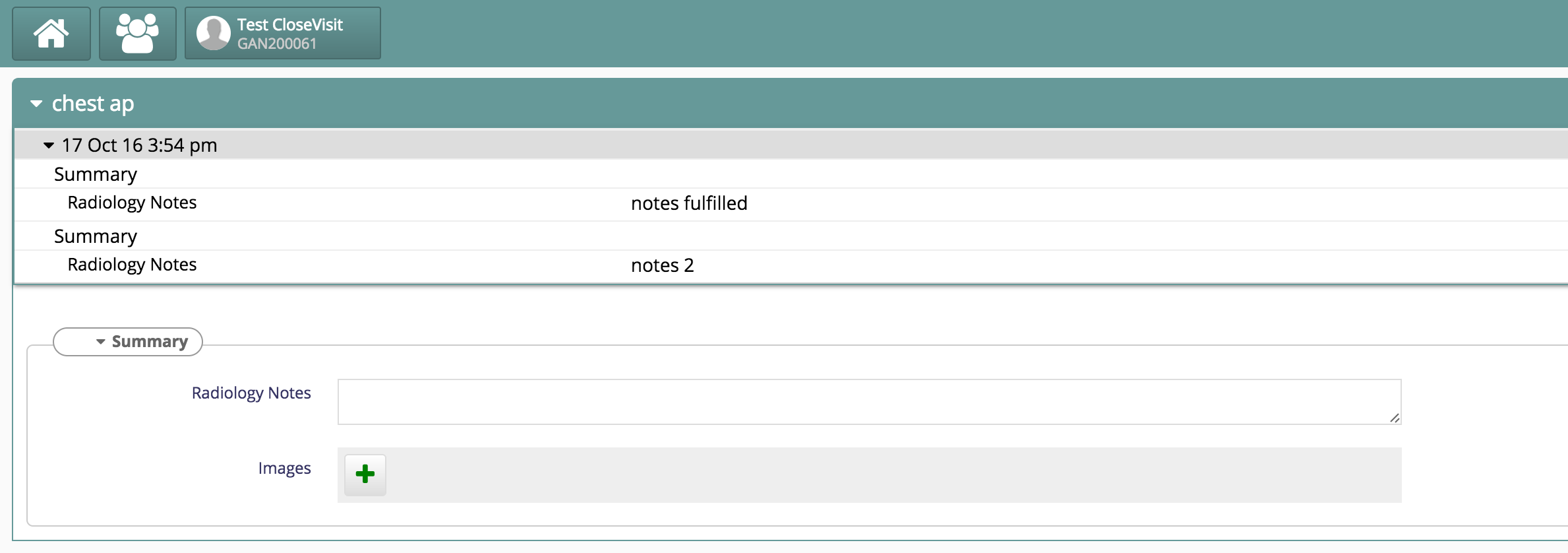
"Summary"가 "Radiology Order Fulfillment Form"의 집합 구성원이므로 양식에 표시됩니다.
주문 표시 컨트롤 설정
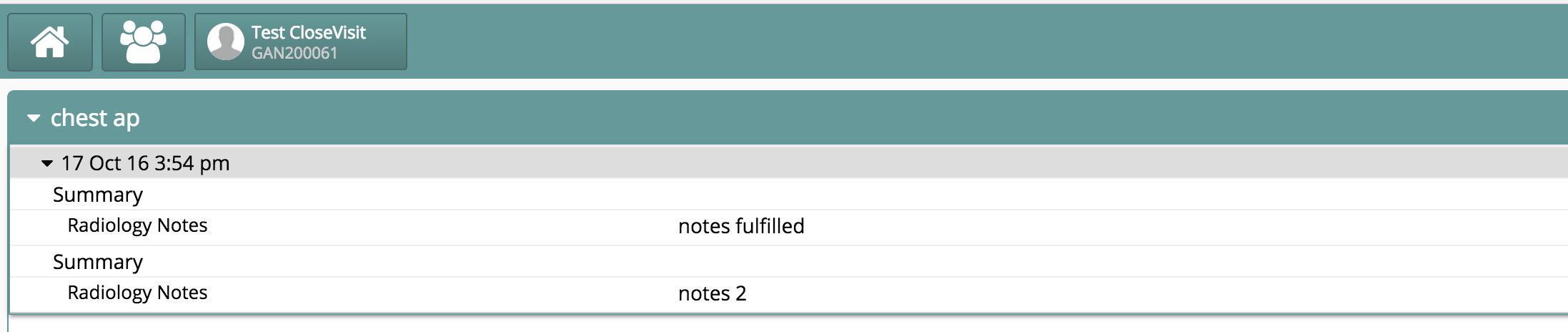
검사실 기술자가 주문 이행 페이지로 이동하면 일부 또는 전체가 이행된 주문을 볼 수 있습니다. 이전 진료에서 이미 입력된 결과(관찰)를 보려면 각 주문에 구성된 "Order Display Control"에서 확인할 수 있습니다.
다음은 Orders 모듈의 app.json에 사용하는 구성입니다.
[
  {
    "id": "bahmni.orders",
    "extensionPoints": [
		...
    ],
    "config": {
      "fulfillment": {
        "Radiology Order": {
          "isObservation": true,
          "conceptNames": [
            "Summary"
          ],
          "numberOfVisits": 2,
          "scope": "latest"
        }
      }
    }
  }
]
Bahmni Wiki · CC BY-SA 4.0