달력 보기
보기 소개
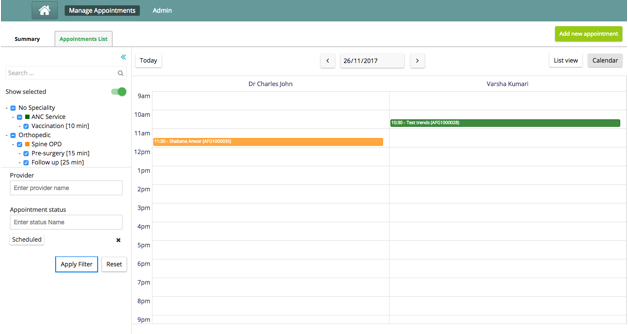
달력 보기는 특정 날짜에 의료 제공자별로 예약된 일정을 시각적으로 보여 줍니다. 이미 예약된 시간과 이용 가능한 시간대를 확인할 수 있습니다.
한 의료 제공자의 모든 예약은 하나의 열에 표시되며 예약 서비스에 따라 색상으로 구분됩니다. 의료 제공자는 예정된 예약을 한눈에 파악하고 일정을 계획할 수 있습니다.
사용 방법
- 예약 일정 모듈에서 달력을 보려면 먼저 사용자에게 달력 보기를 활성화해야 합니다. 관련 설정 절차를 따라 달력 보기를 켜고 구성합니다. 달력에 접근하려면 예약 일정 앱의 Manage Appointments 탭을 클릭한 다음 Appointments List 탭을 클릭합니다. 달력 보기가 켜져 있으면 기본적으로 Calendar view가 열립니다.
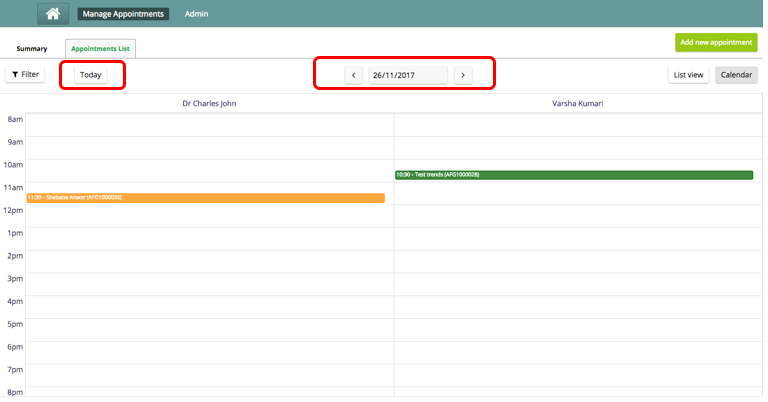
3. 달력은 기본적으로 오늘 날짜를 표시합니다. 날짜 선택기로 다른 날짜로 이동할 수 있으며 Today 버튼을 클릭하면 오늘로 돌아옵니다.

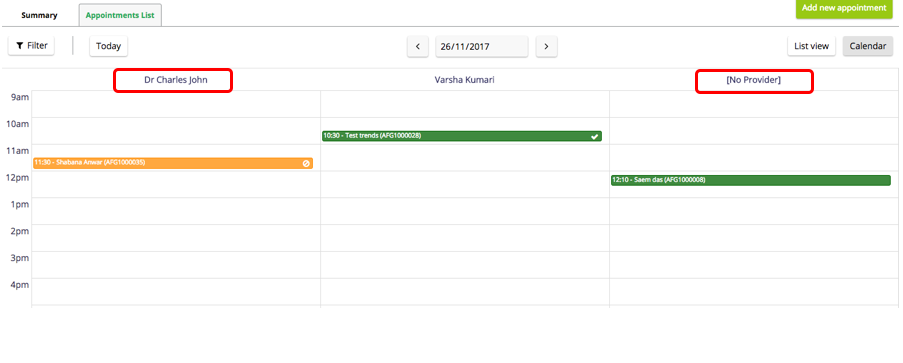
4. 선택한 날짜의 모든 예약이 의료 제공자 열별로 묶여 표시됩니다. 의료 제공자가 지정되지 않은 예약은 No Provider 열에 표시됩니다.
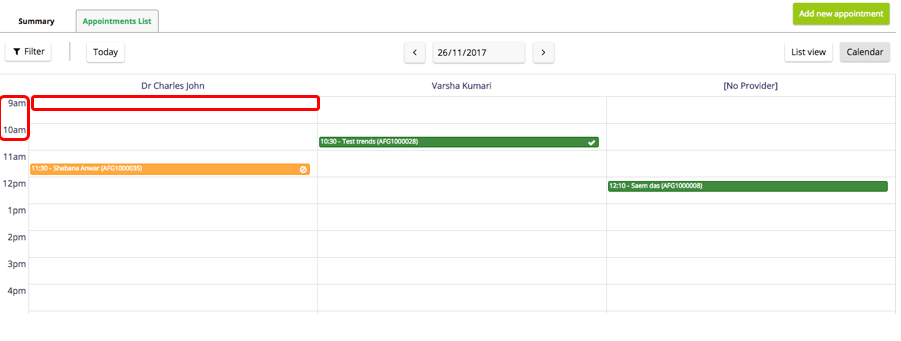
5. 서비스 예약은 해당 서비스에 설정된 색상으로 표시됩니다. 달력의 시간대 길이와 시간 라벨 간격은 구성 매개변수에 따라 표시됩니다. 아래 스크린샷의 예에서는 라벨 간격이 1시간이고 각 시간대는 30분입니다.
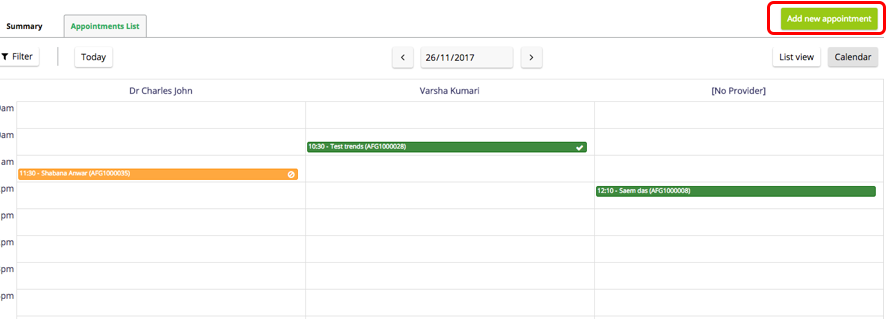
6. 새 예약 만들기: 달력 보기에서는 두 가지 방법으로 예약을 만들 수 있습니다.
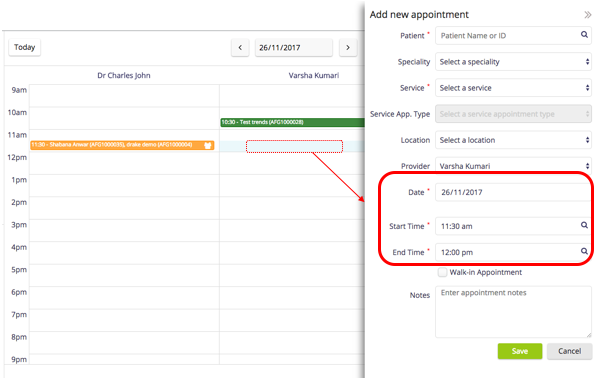
- 오른쪽 위의 Add new appointment 버튼을 클릭하면 새 예약을 만드는 측면 패널이 열립니다.
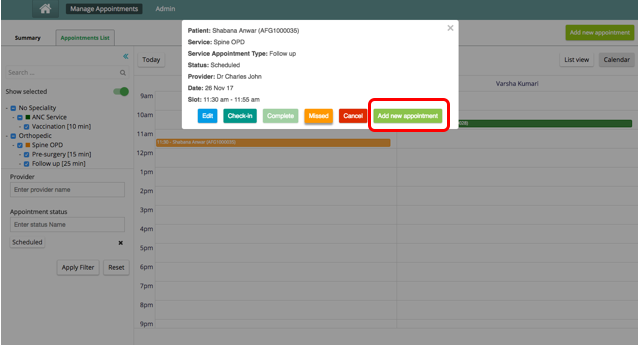
- 달력의 시간대를 클릭할 수도 있습니다. 빈 시간대를 클릭하면 날짜, 시작·종료 시간, 의료 제공자 등 선택한 시간대 정보가 미리 입력된 측면 패널이 열립니다. 이미 예약된 시간대를 클릭하면 팝업이 열리며, 여기서 Add new appointment 버튼을 클릭하면 관련 정보가 미리 입력된 측면 패널이 열립니다.
서비스는 자동으로 입력되지 않으므로 사용자가 직접 지정해야 합니다. 예약 생성에 대한 자세한 내용은 관련 문서를 참조하십시오.
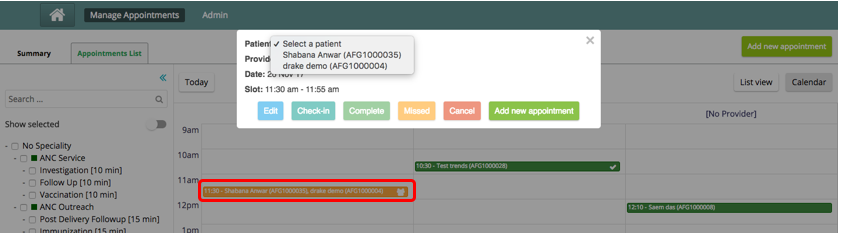
7. 한 의료 제공자의 같은 시간대에 예약이 여러 개 있으면 색상이 지정된 칸에 환자 이름이 쉼표로 구분되어 표시됩니다. 8. 시간대를 클릭하면 예약 상태를 변경하는 팝업이 열립니다. 한 시간대에 환자가 여러 명이면 드롭다운에서 환자를 선택한 뒤 상태 변경 작업을 진행합니다. 선택한 예약에 따라 사용할 수 있는 상태 버튼이 활성화됩니다.
예약 관리와 허용되는 상태 검증에 대한 자세한 내용은 관련 문서를 참조하십시오.
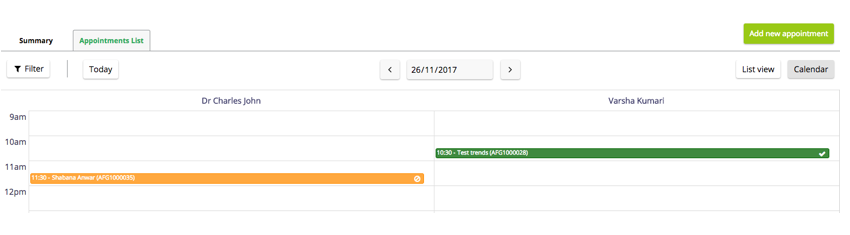
9. 놓친 예약과 완료된 예약은 달력에서 상태를 나타내는 표시가 붙습니다. 취소된 예약은 달력에 표시되지 않습니다.
10. 달력 보기의 예약도 목록 보기와 같은 방식으로 관리할 수 있습니다.
Bahmni Wiki · CC BY-SA 4.0