Bahmni Connect 설치 단계
단계
1. Bahmni Connect 클라이언트 설치
현재 Bahmni Connect는 Chromium 확장 프로그램 또는 Android 앱으로 지원됩니다. 클라이언트 설치 및 구성 방법은 다음 세부 정보를 참고하십시오.
a. Chromium 확장 프로그램
Chromium 확장 프로그램은 Chrome 브라우저의 기능을 수정하고 개선하는 작은 소프트웨어입니다. 확장 프로그램 설치 및 삭제에 대한 자세한 내용은 관련 문서를 참고하십시오. Bahmni Connect는 Windows와 Mac의 Chrome 브라우저에서 모두 테스트되었습니다.
Chromium 확장 프로그램 설치 단계
- Chromium 확장 프로그램의 α 릴리스는 https://bintray.com/bahmni/generic/download_file?file_path=bahmni-offline-0.88-174.tar.gz에서 제공됩니다.
- bahmni.tar.gz의 압축을 풉니다.
- chrome://extensions로 이동합니다.
- 개발자 드롭다운 메뉴를 펼치고 "Load Unpacked Extension"을 클릭합니다.
- 압축을 푼 로컬 폴더로 이동하여 'Select' 버튼을 클릭합니다.
- 오류가 없으면 확장 프로그램이 브라우저에 로드됩니다.
b. Android 앱
Android용 Bahmni는 내부 저장 공간이 매우 적은 저사양 태블릿을 고려해 설계되었습니다. 따라서 환자 데이터를 SD 카드에 저장하는 옵션이 있습니다. SQLite는 SD 카드에 데이터 저장을 지원합니다. SD 카드는 쉽게 접근하거나 옮길 수 있으므로 SQLite DB를 암호화합니다. DB 암호화 때문에 SD 카드에서 Bahmni.db 파일을 복사하더라도 데이터에 접근할 수 없습니다.
Bahmni Android 앱 설치 단계
- Android 전용 APK는 https://bintray.com/bahmni/generic/download_file?file_path=bahmni-offline-0.88-174.apk에서 제공됩니다.
- USB 케이블로 Android 기기를 PC에 연결하고 USB 저장소를 켭니다.
- bahmni.apk 파일을 연결된 기기의 저장소로 복사합니다.
- USB 저장소를 끄고 PC에서 분리합니다.
- Settings → Applications → Unknown sources 옵션을 선택합니다.
- FileManager 앱을 열고 복사한 bahmni.apk 파일을 클릭합니다.
- 앱 설치 여부를 묻는 메시지가 표시되면 Yes 또는 OK를 클릭합니다.
c. Progressive Web App
Progressive Web App은 Service Worker와 Web App Manifest를 비롯해 최신 브라우저가 지원하는 새 기능을 활용하여 사용자가 오프라인으로 작업할 수 있게 합니다.
Bahmni Connect 앱에 처음 접근할 때는 네트워크 연결이 필요합니다. 처음 접근하는 동안 Service Worker가 Connect 앱을 오프라인으로 실행하는 데 필요한 파일을 캐시합니다.
PWA 열기 단계
- https://<<server ip>>/bahmni-connect URL로 Bahmni Connect에 접근합니다.
- 파일이 성공적으로 캐시되면 로그인 페이지가 표시됩니다.
Chrome에서 PWA 제거 단계
- Bahmni 앱 사용: 이 기능은 Bahmni Connect 0.90 릴리스부터 사용할 수 있습니다.
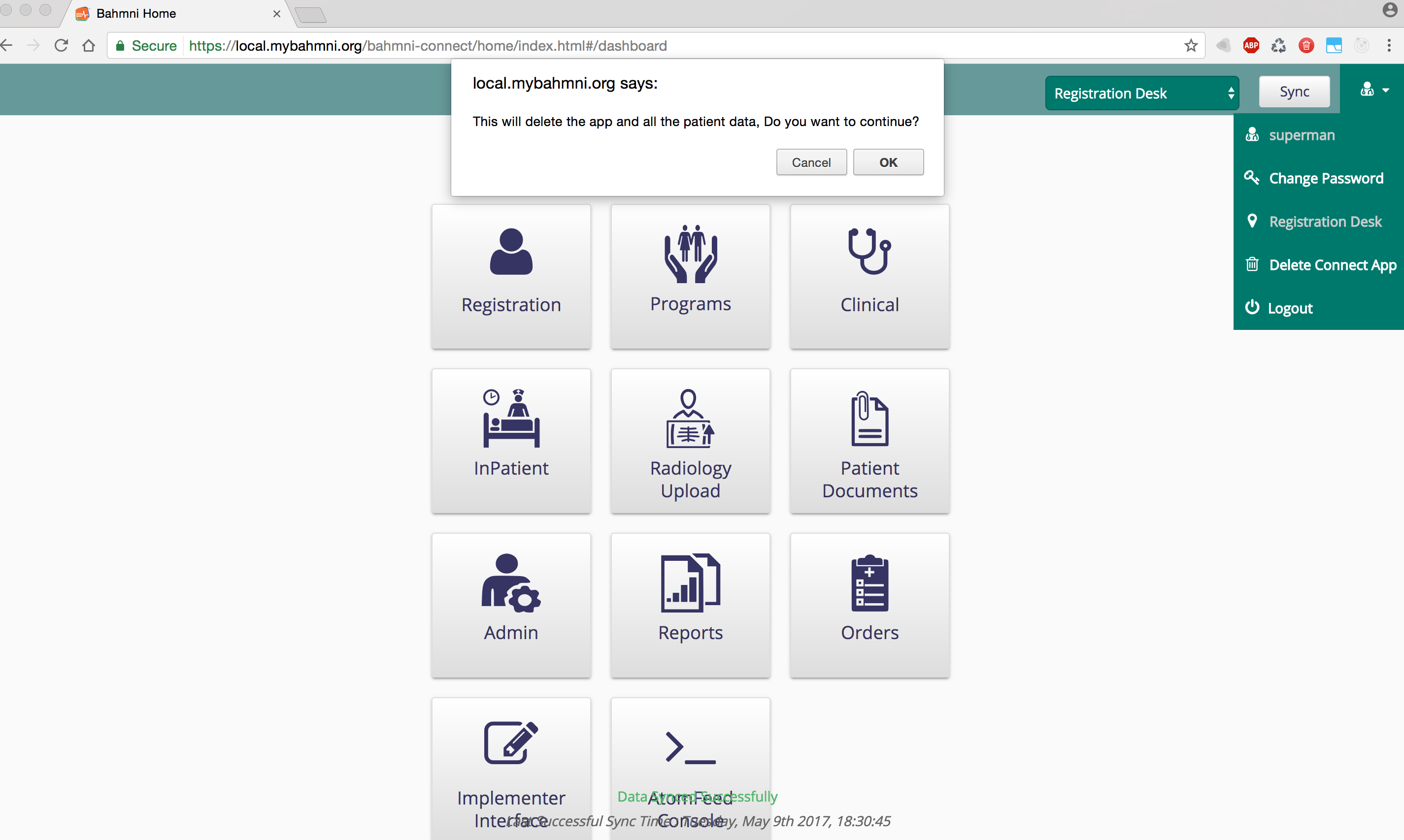
- 홈페이지에서 사용자 프로필 드롭다운을 열고 Delete Connect App 버튼을 클릭합니다. 확인 대화 상자가 나타나면 OK를 클릭하여 앱을 삭제합니다.
OK를 클릭하면 아래 화면이 표시됩니다. 탭을 닫으십시오.
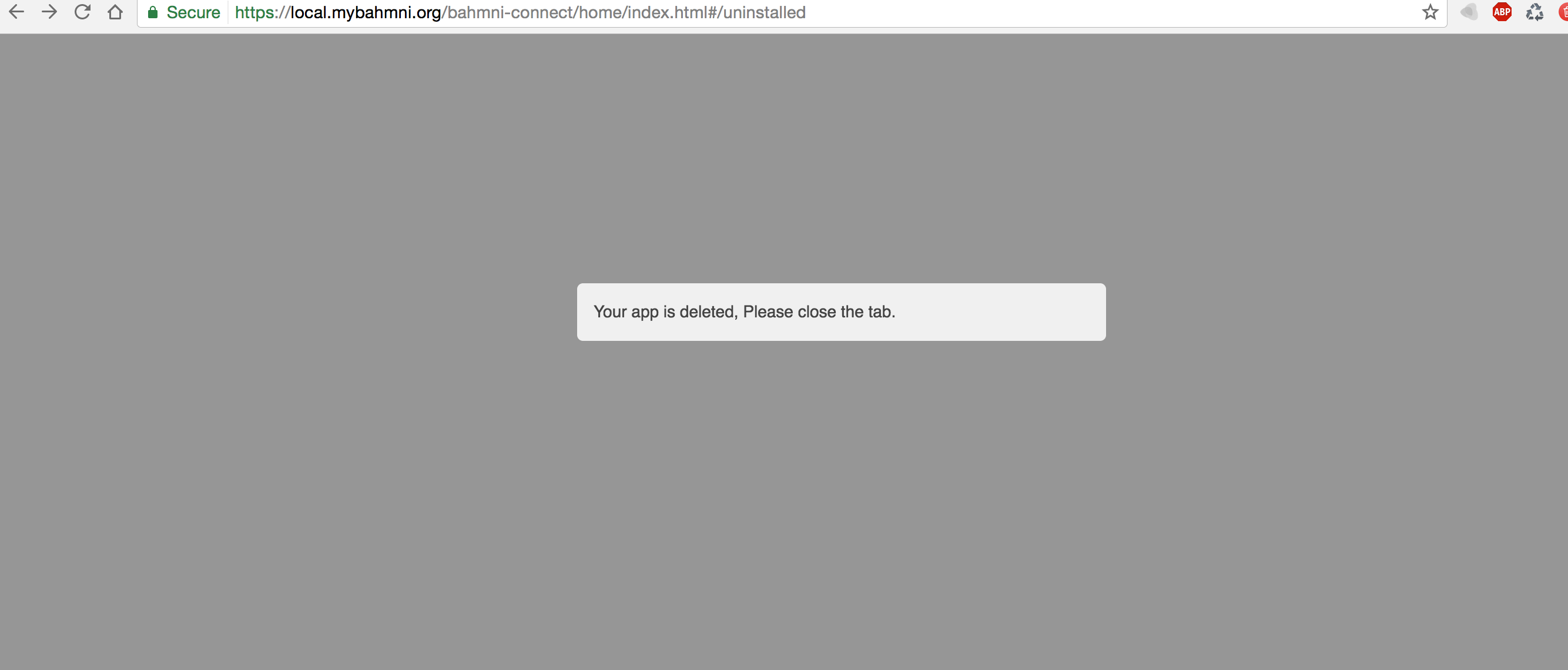
2. 개발자 도구 사용:
- 애플리케이션을 열고 페이지를 마우스 오른쪽 버튼으로 클릭합니다.
- 메뉴 상자가 나타나면 Inspect 옵션을 클릭합니다.
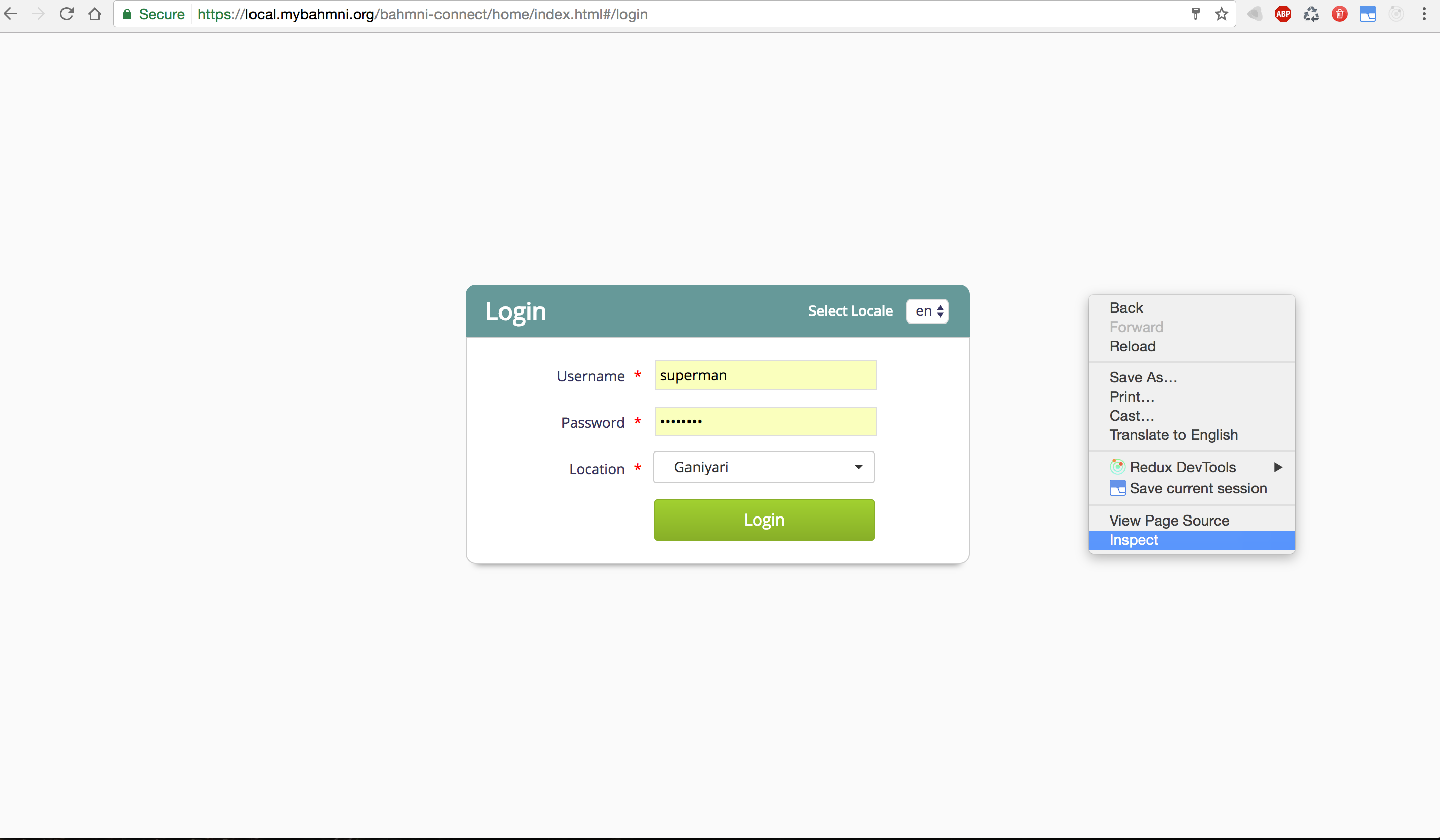
- Inspect를 클릭하면 페이지 아래쪽이나 오른쪽에 개발자 옵션이 표시됩니다. Application 탭을 클릭합니다.
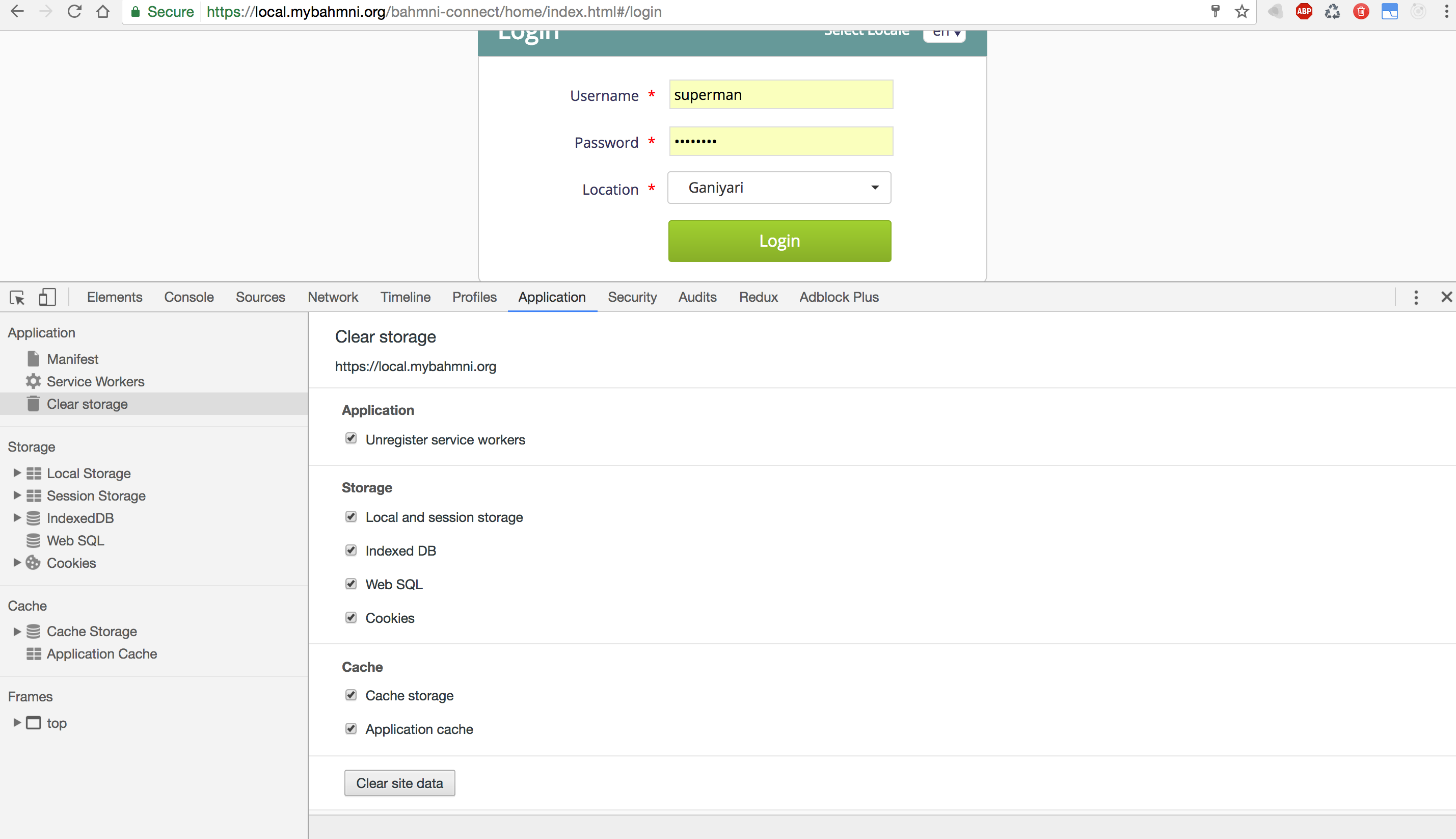
- Application 탭의 Clear storage로 이동합니다.
- Clear storage의 모든 확인란을 선택하고 Clear Site data를 클릭하여 애플리케이션 데이터를 모두 지웁니다.
- 탭을 닫고 애플리케이션을 다시 엽니다.
2. Bahmni Connect 클라이언트 구성
Bahmni Connect 클라이언트의 동기화 간격을 구성해야 합니다. '/openmrs/apps/home/' 폴더에 offline-config.json 파일을 만들고 필요한 간격을 추가하십시오.
{
	"schedulerInterval": 40000
}| Config | Values | Description |
|---|---|---|
| schedulerInterval | in milli-seconds | The Chromium app or Android app will behave like an "offline first application", which means any data read or written happens to localDB first and will be synced to the server later. This property defines time interval for auto sync. |
목차
Bahmni Wiki · CC BY-SA 4.0