청구서 및 처방전 인쇄
1. 확정된 판매 주문 검색 및 Odoo에서 송장 인쇄
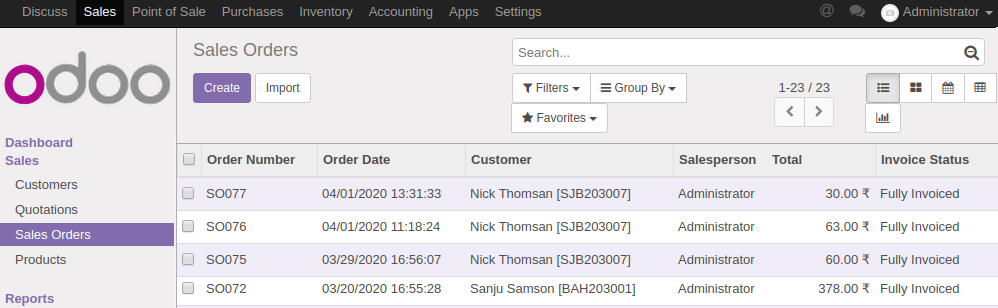
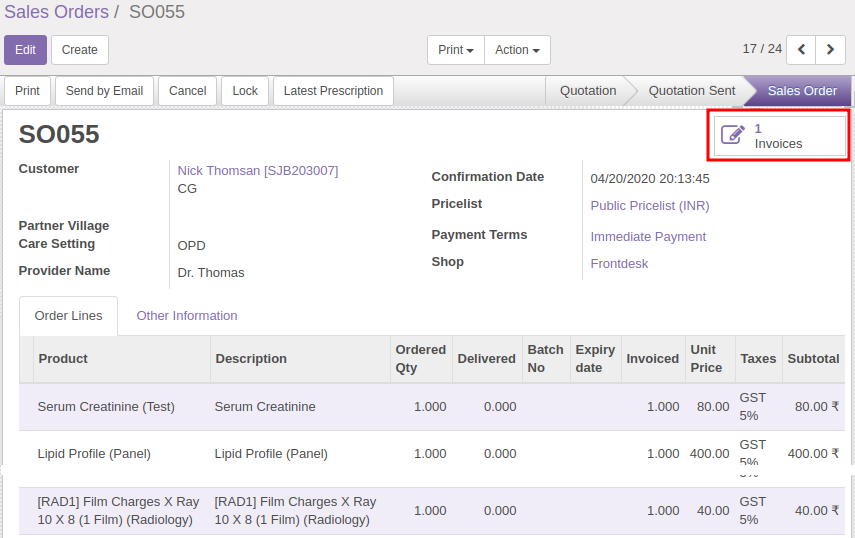
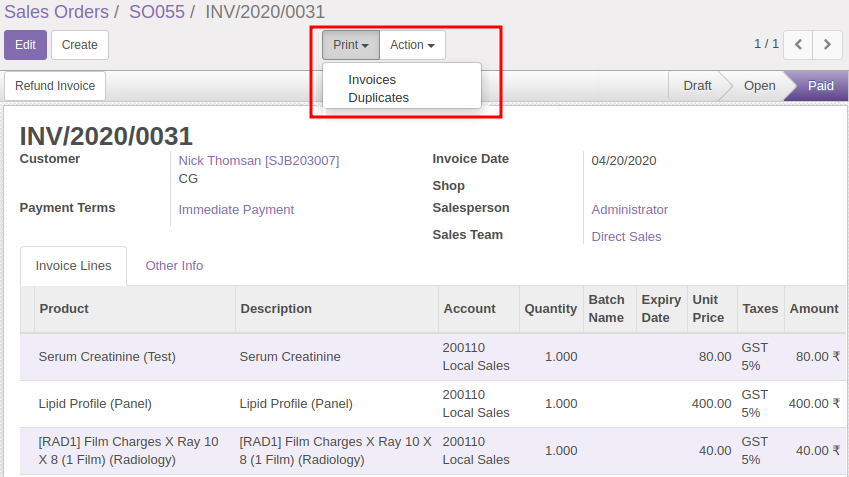
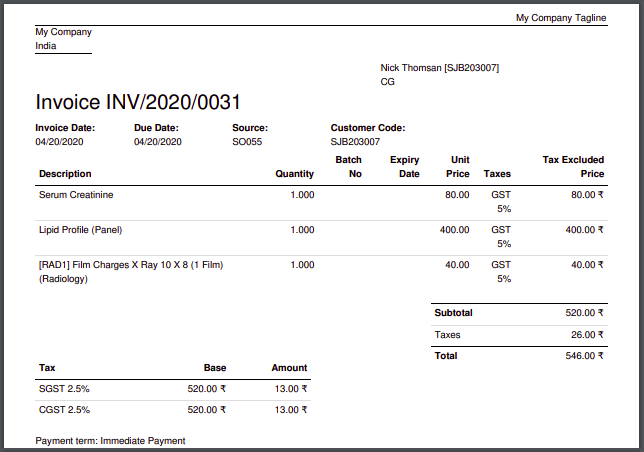
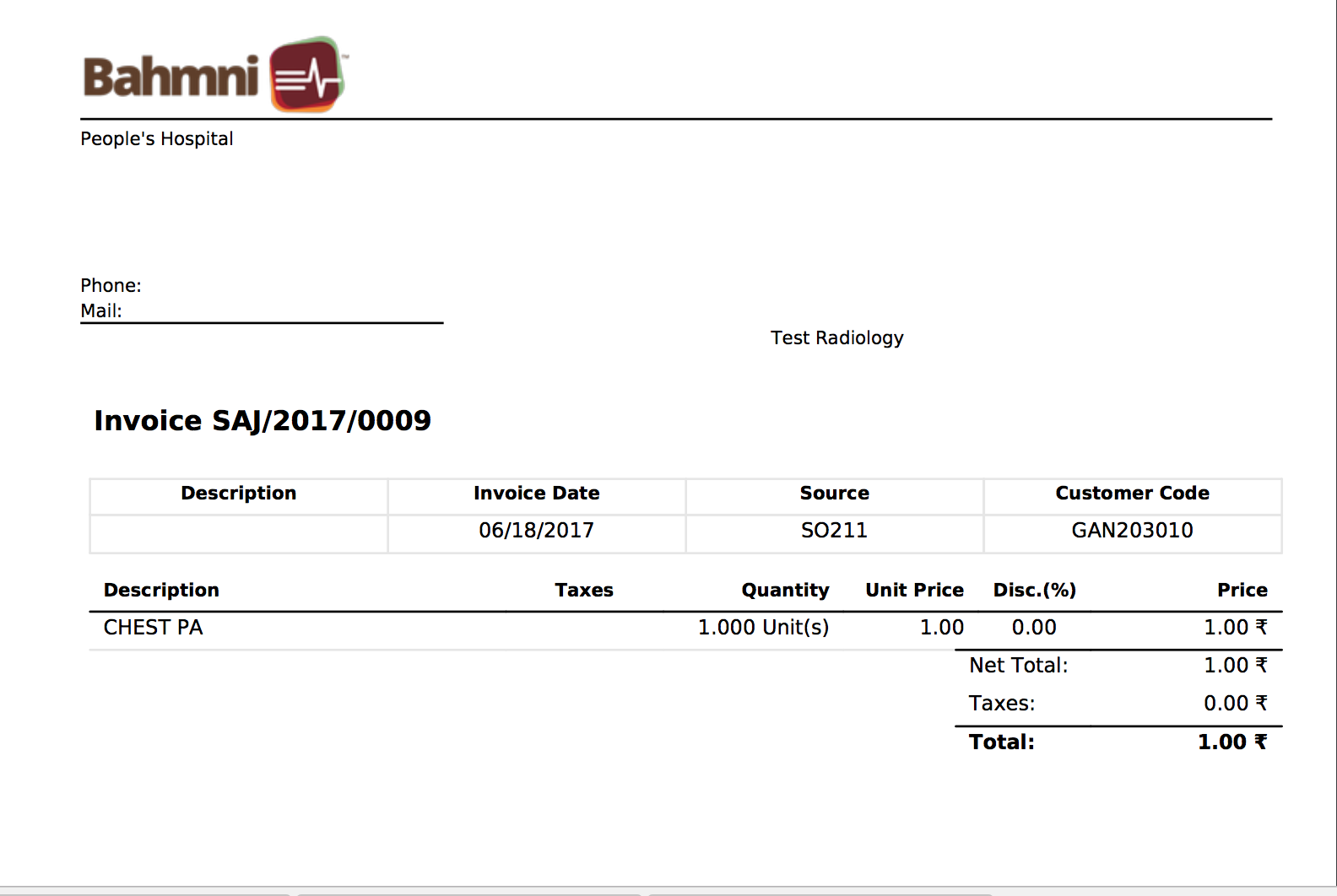
- ‘Odoo’의 ‘Sales’ 메뉴에서 ‘Sales’ 영역 아래 ‘Sales Order’ 화면으로 이동합니다. 원하는 확정 판매 주문 기록을 검색하고 클릭하여 세부 정보를 확인합니다. 주문에 대한 송장이 이미 생성된 경우 화면 오른쪽 위에 ‘Invoices’ 아이콘/버튼이 표시됩니다. ‘Invoices’ 아이콘/버튼을 클릭하여 송장 세부 정보를 확인합니다. 송장/청구서를 인쇄하려면 화면 상단의 ‘Print’ 버튼을 클릭하고 드롭다운에서 ‘Invoices’ 옵션을 선택합니다. 아래 스크린샷과 같이 송장이 PDF 형식으로 다운로드됩니다.
1. OpenERP 애플리케이션에 로그인합니다.
상단 메뉴에서 ‘Sales’를 클릭하고 왼쪽 패널에서 ‘Quotations’를 선택합니다.
bahmni-erp-connect 서비스가 실행 중이고 OpenMRS에서 ERP로의 동기화가 작동하면, 아래 스크린샷과 같이 약물 및 검사가 주문된 환자가 목록에 표시됩니다.
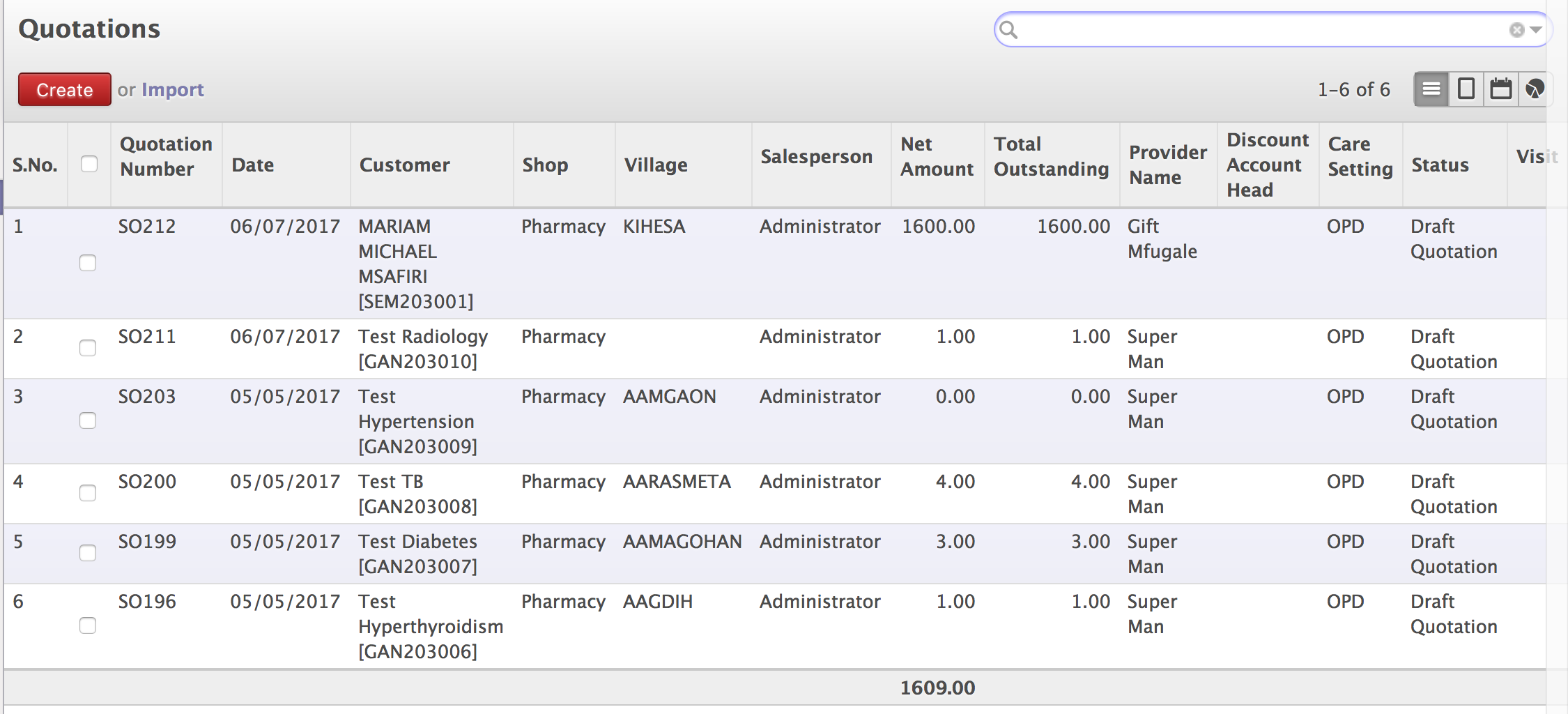
2. 왼쪽 패널에서 ‘Sales Order’를 선택하면 아래 스크린샷과 같은 화면이 표시됩니다.
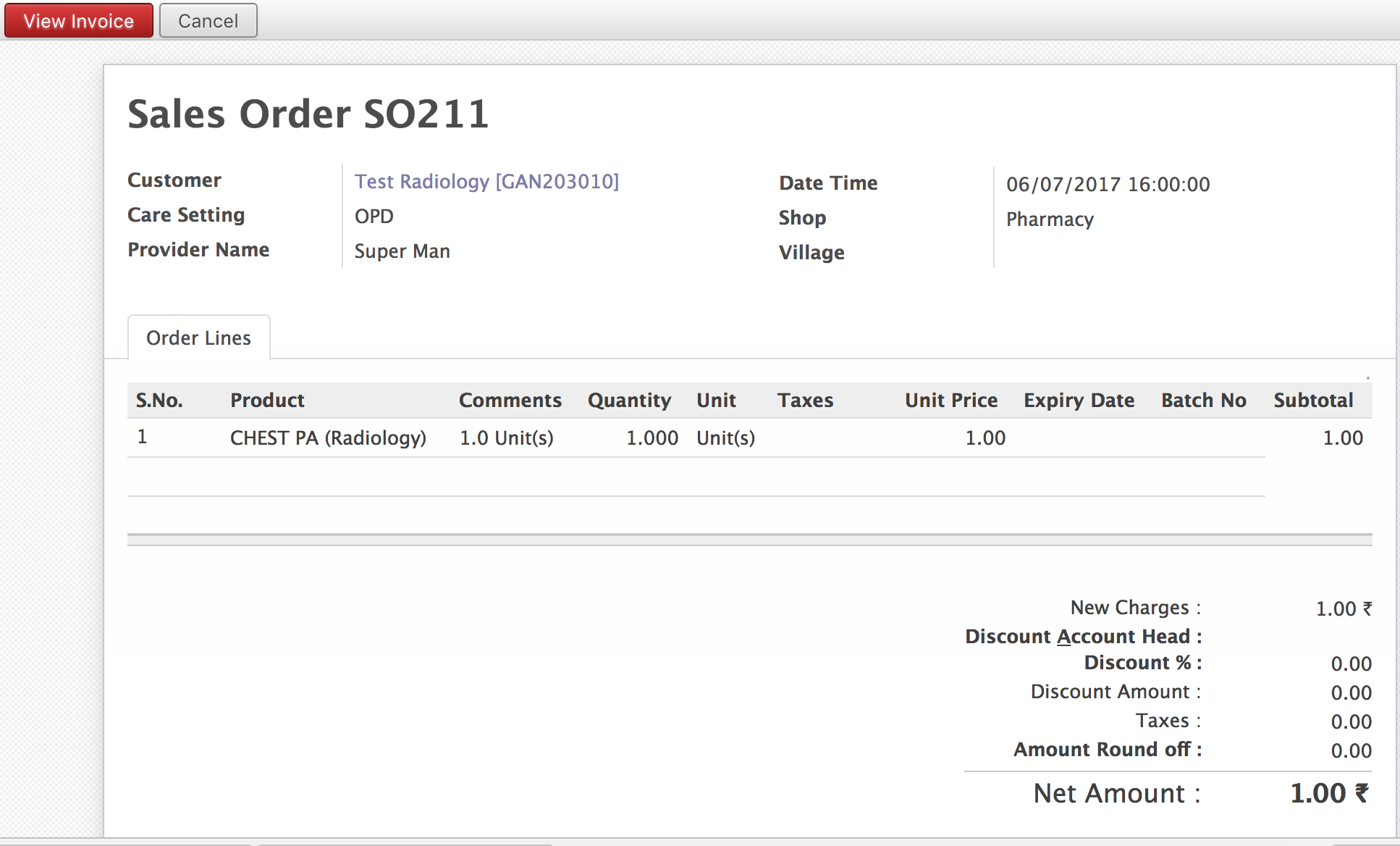
3. 목록에서 환자를 선택하여 ‘View Invoice’를 엽니다.
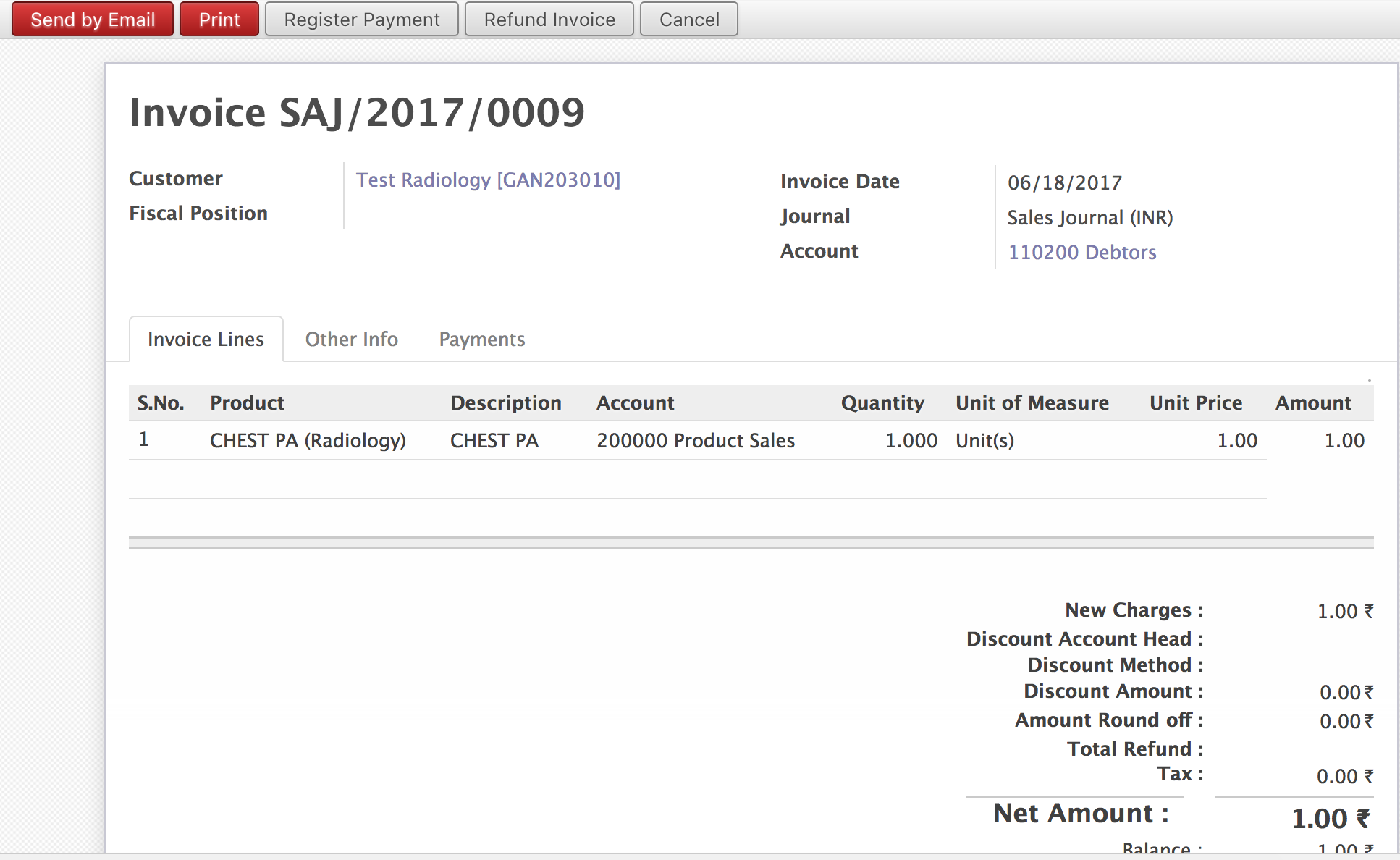
4. ‘View Invoice’ 화면에서 ‘Print Invoice’를 선택하여 고객의 청구서를 인쇄합니다.
목차
원문 정보
원문 보기 ↗Bahmni Wiki · CC BY-SA 4.0