수동 청구 - Odoo에서 견적 만들기
기능 소개
의사가 검사실, 영상의학, 의약품 같은 임상 서비스에서 입력한 주문은 초안 견적(Draft Quotation) 형태로 Odoo에 동기화됩니다. 이를 판매 주문으로 확정하면 청구서가 생성됩니다. 등록, 방문/진료, 간호 등의 서비스는 수동 청구가 필요하므로 접수 담당자나 권한 있는 사용자가 청구서/견적을 새로 만들고 판매 주문으로 확정해야 합니다.
다음 단계와 스크린샷은 Bahmni 0.92 릴리스에서 제공되는 Odoo 10을 기준으로 설명합니다.
사용자
병원 접수 담당자, 프런트 데스크 또는 기타 권한 있는 사용자가 이 기능을 사용합니다.
사용 방법
1. 견적 생성 및 확정
- Odoo의 Sales 메뉴에서 Sales 섹션 아래 Quotations 화면으로 이동합니다.
- 화면 왼쪽 위의 Create 버튼을 클릭합니다.
- Quotations / New 화면의 Customer 필드에 환자 ID 또는 이름을 입력하여 원하는 환자를 검색하고 선택합니다.
- 필요하면 해당 필드에 Provider Name을 입력합니다.
- Order Lines 표에서 Add an Item 링크를 클릭합니다.
- Product 열에 서비스 ID 또는 이름을 입력하여 원하는 서비스를 검색하고 선택합니다.
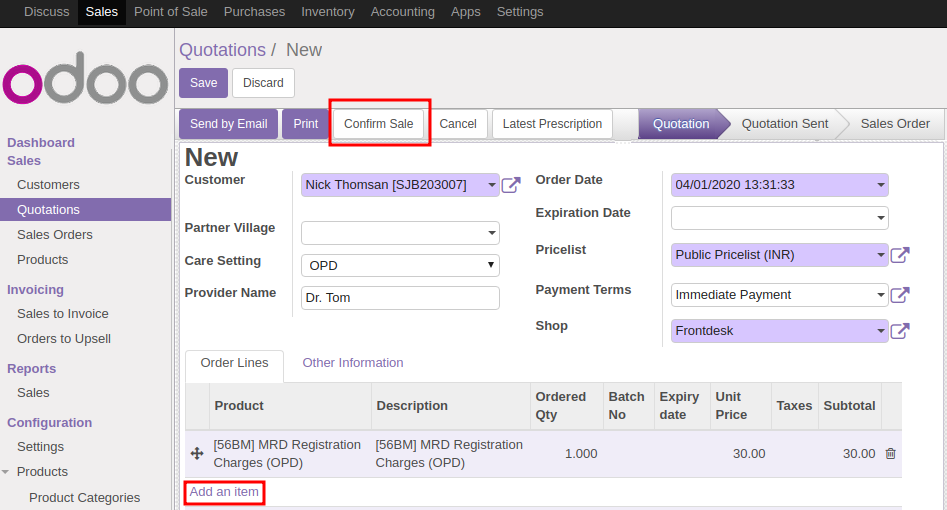
- 화면 위쪽의 Confirm Sale 버튼을 클릭하여 판매를 확정합니다.
2. 확정된 판매 주문의 청구서 생성
- 확정된 Sale Order 화면 왼쪽 위의 Create Invoice 버튼을 클릭합니다.
- 팝업에서 원하는 청구서 옵션을 선택하고 Create Invoices를 클릭합니다.
- 견적 오른쪽 위의 Invoices 아이콘을 클릭하면 청구서 상세정보 화면으로 이동합니다.
- 판매 주문 왼쪽 위의 Validate 버튼을 클릭한 다음 Register Payment 버튼을 클릭하여 Register Payment 팝업을 엽니다.
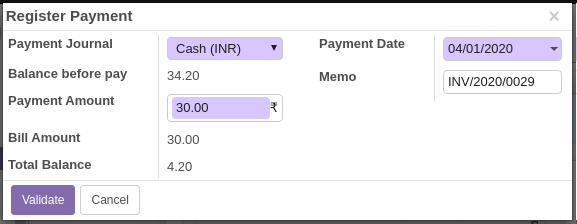
- 결제 유형과 금액을 입력하고 팝업의 Validate 버튼을 클릭합니다.
- 청구서와 결제 등록이 완료됩니다. 화면 위쪽 중앙의 Print 버튼을 클릭하고 드롭다운에서 Invoices를 선택하면 청구서를 인쇄할 수 있습니다.
로그인 사용자의 Settings > Users > Users > Technical Settings에서 Skip Invoice Options를 선택하면 Confirm Sale을 실행할 때 청구서가 자동 생성되고 결제 정보를 입력할 Register Payment 팝업이 나타납니다.
원문 정보
원문 보기 ↗Bahmni Wiki · CC BY-SA 4.0