검사실 대시보드 사용
기능 소개
Bahmni의 검사실 관리 모듈은 OpenELIS라는 오픈 소스 소프트웨어를 기반으로 합니다. 등록 모듈로 환자를 등록하면 환자 이름과 인구통계 정보가 검사실 시스템에 자동 동기화됩니다. 환자가 검사실에 오면 검체를 채취하는 검사실 기사가 환자를 찾아 검사를 추가할 수 있습니다.
검사실 모듈은 추가된 검사와 결과 및 의뢰 정보를 임상 모듈로 다시 동기화하여 의사와 간호사가 볼 수 있게 합니다. 주요 기능은 다음과 같습니다.
- 검체 채취. 검사 및 결과 기록. 결과 인쇄.
주요 사용자
검사실 기사가 검체를 채취할 환자 대기열을 조회할 때 검사실 대시보드를 사용합니다.
어떻게 사용합니까?
1. 검체 채취
Collect Sample을 클릭하면 "Add Sample" 페이지로 이동합니다.
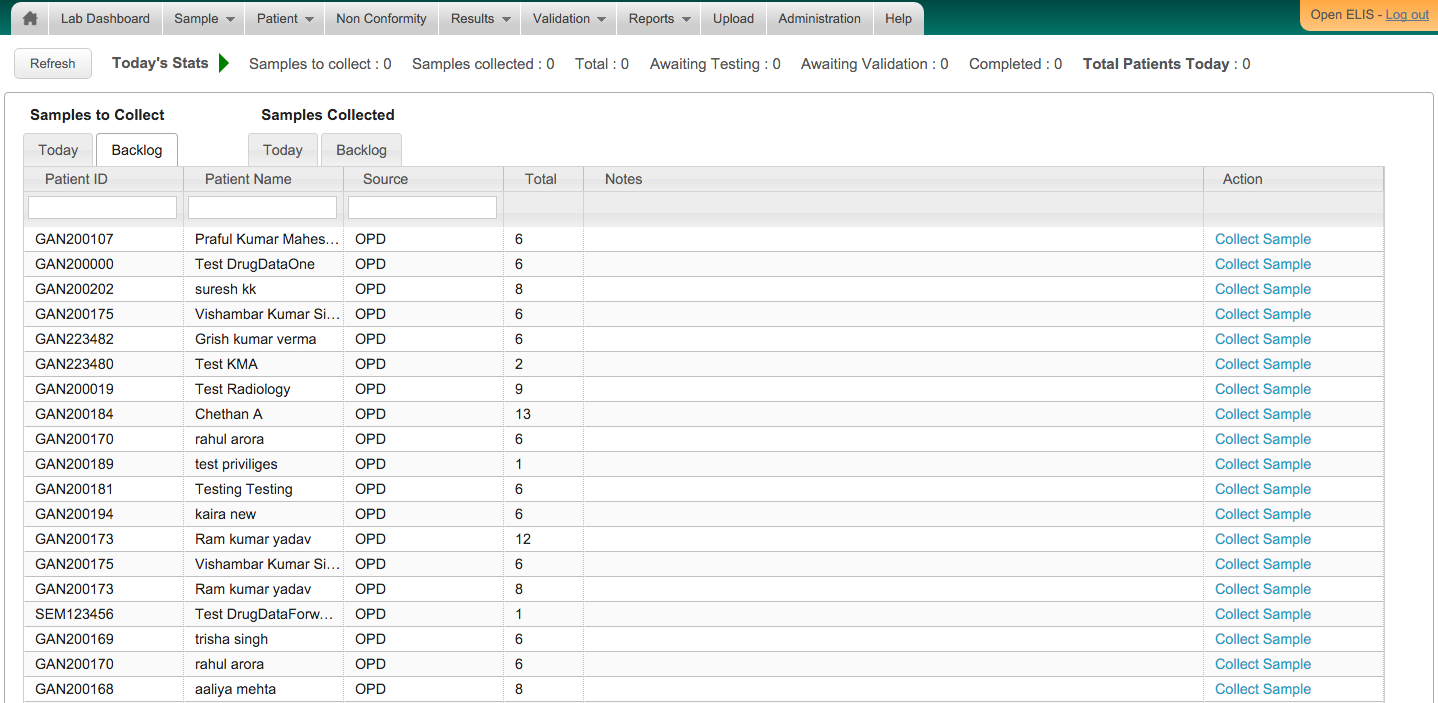
검사실 대시보드
"Add Sample" 페이지에서 의사가 주문한 검사와 채취할 검체를 볼 수 있습니다. "Generate"를 클릭해 검체의 접수 번호를 생성한 다음 "Save"를 클릭합니다.
Add Sample 페이지
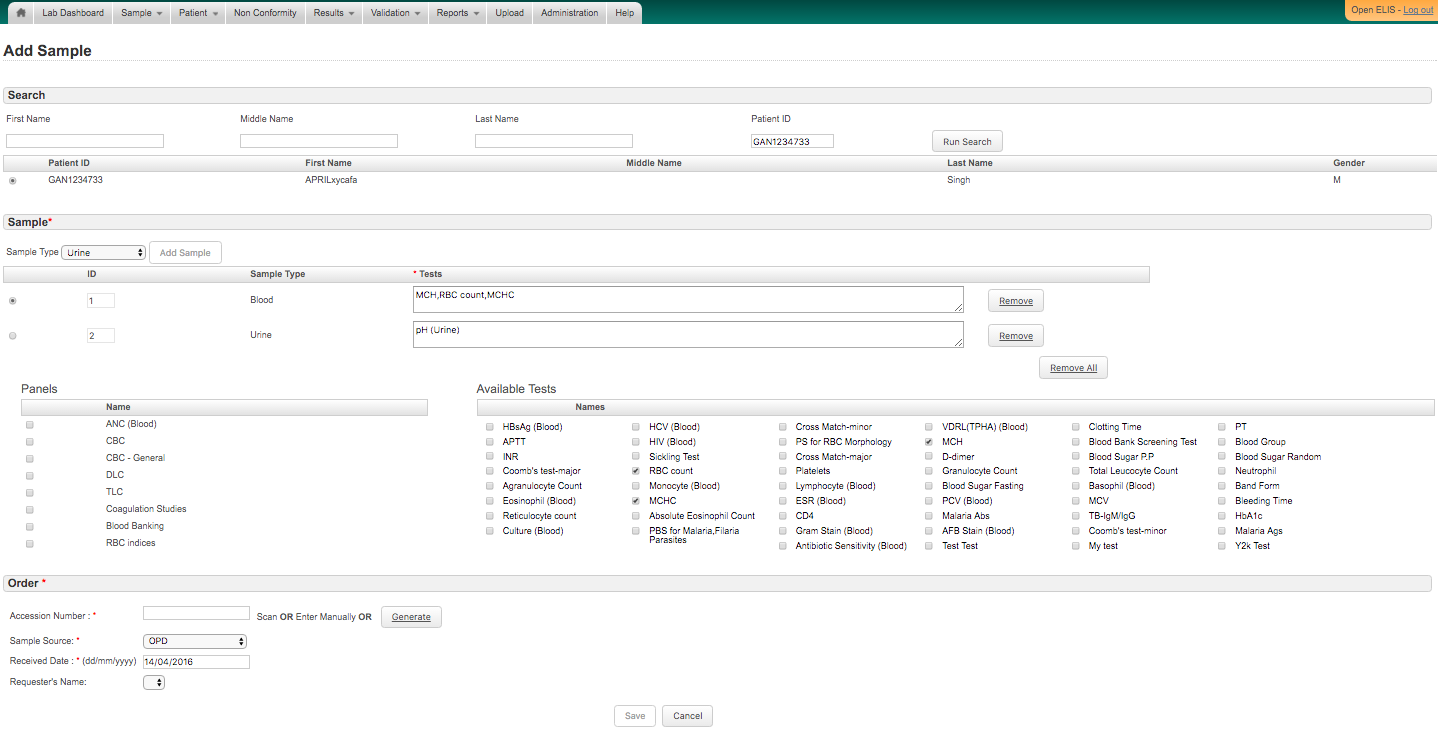
2. 결과 기록
검사 결과를 입력할 환자 대기열도 볼 수 있습니다. "Result"를 클릭하면 환자에게 수행한 각 검사의 결과를 입력하는 페이지에 접근할 수 있습니다.
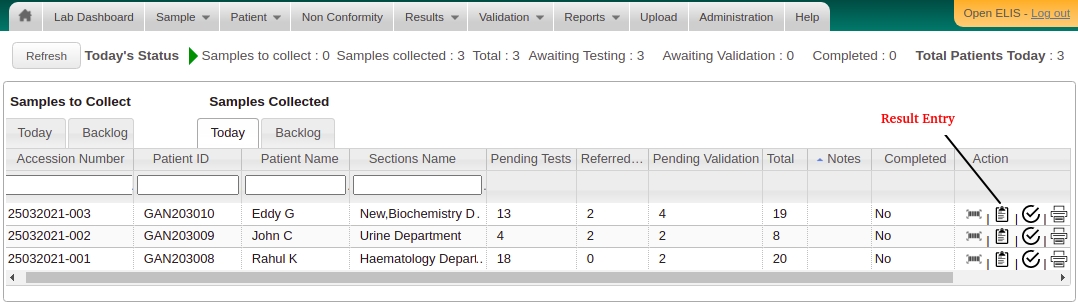
검사실 대시보드 - Samples Collected 탭
3. 외부 의뢰 검사 수 조회
결과를 기록할 때 원하는 검사를 외부로 의뢰할 수 있습니다. 외부 의뢰 후 검사 수는 검사실 대시보드의 Samples Collected - Today / Backlog - Referred Out 열에서 볼 수 있습니다. 대시보드의 Total 열에는 외부 의뢰 검사 수도 포함됩니다.
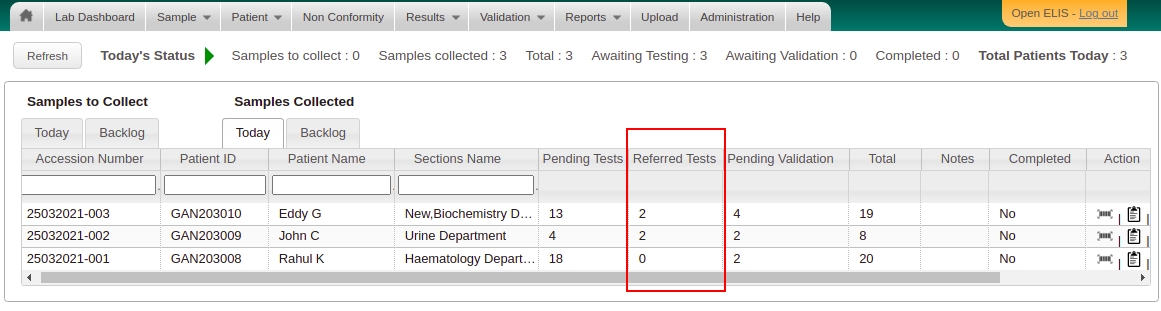
외부 의뢰 검사 수
4. 결과 인쇄
검사실 대시보드에서 검사 결과를 검증하고 환자의 검사 결과 보고서를 인쇄할 수 있습니다. 아래 "Action" 열의 "Print" 버튼을 클릭합니다.
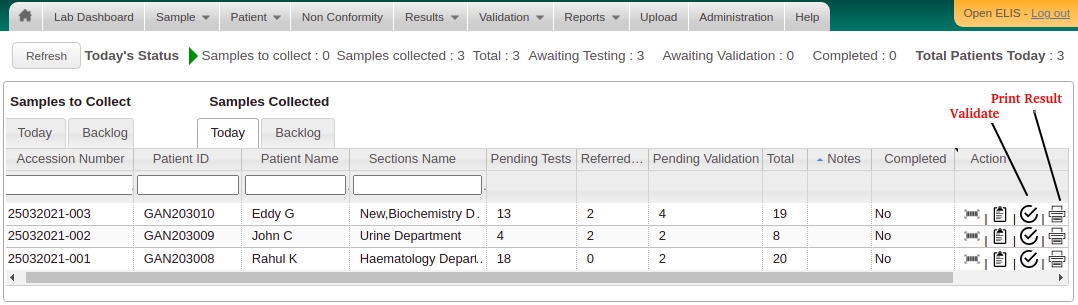
검사실 대시보드 - Samples Collected 탭
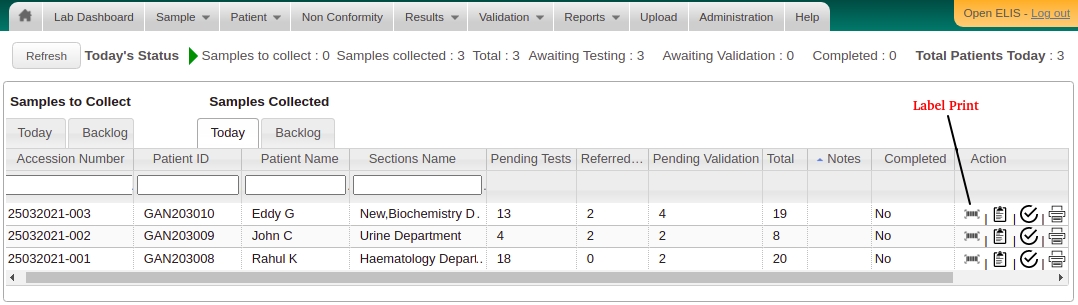
5. 검체 레이블 인쇄
- 환자 식별자. 환자 이름. 나이. 성별. 접수 번호. 검체 접수 날짜 및 시간. 접수 바코드.
Bahmni Wiki · CC BY-SA 4.0