검사 외부 의뢰 및 결과 입력
이 기능은 Bahmni V0.93부터 사용할 수 있습니다.
현지에서 수행할 수 없는 검사를 외부 검사실/센터에 의뢰하고 결과가 나오면 시스템에 입력할 수 있습니다.
사용자
검사실 기사가 검사실 주문을 실행하고 검사를 수행할 때 사용합니다.
사용 방법
1. 외부 검사실/센터에 검사 의뢰
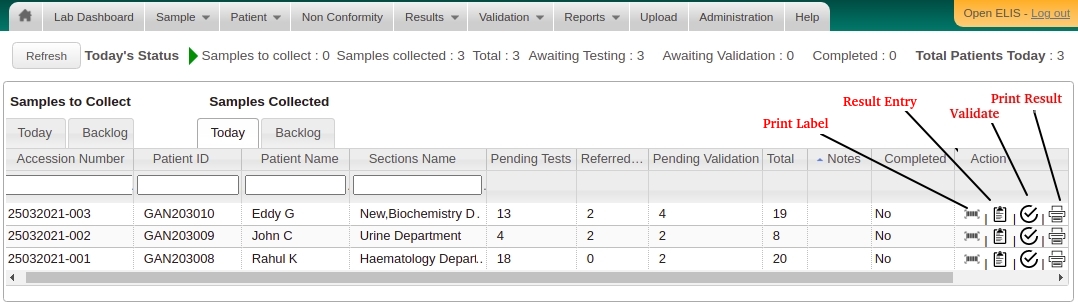
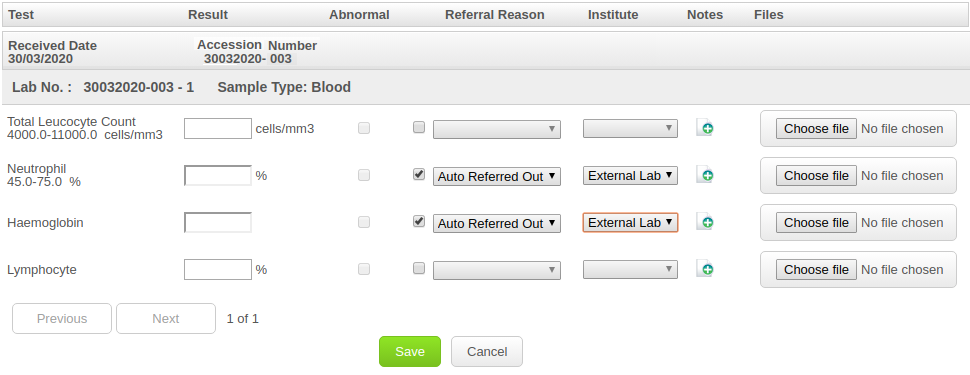
- Samples Collected - Today 탭으로 이동합니다. 오늘 검체를 이미 수집한 환자의 모든 검사실 주문이 나열됩니다. Lab Dashboard - Samples Collected. 그리드 위쪽 행의 해당 필드에 Accession Number, Patient ID 또는 Name을 입력하여 원하는 환자의 주문을 검색합니다. "Action" 열의 "Result" 아이콘을 클릭하면 각 검사의 "Result"와 관련 필드를 표시하는 "Results" 화면으로 이동합니다. Referral Reason 필드 앞의 플래그를 선택한 뒤 Referral reason과 Institute를 선택합니다. 필요하면 메모를 수집하고 해당 기능으로 파일을 업로드합니다. "Save" 버튼을 클릭하여 입력한 상세 정보를 저장합니다. 외부 의뢰 검사 수는 Lab Dashboard의 Samples Collected - Today / Backlog - Referred Out 열에서 볼 수 있습니다. Total 열에 표시된 수에는 외부 의뢰 검사 수도 포함됩니다.
2. 외부 의뢰 검사의 결과 입력
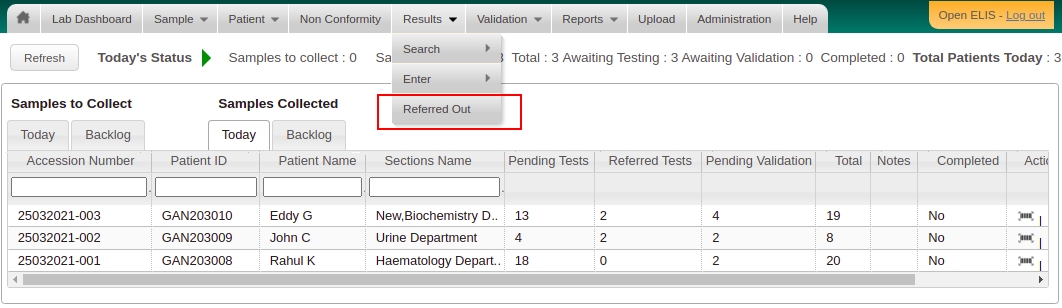
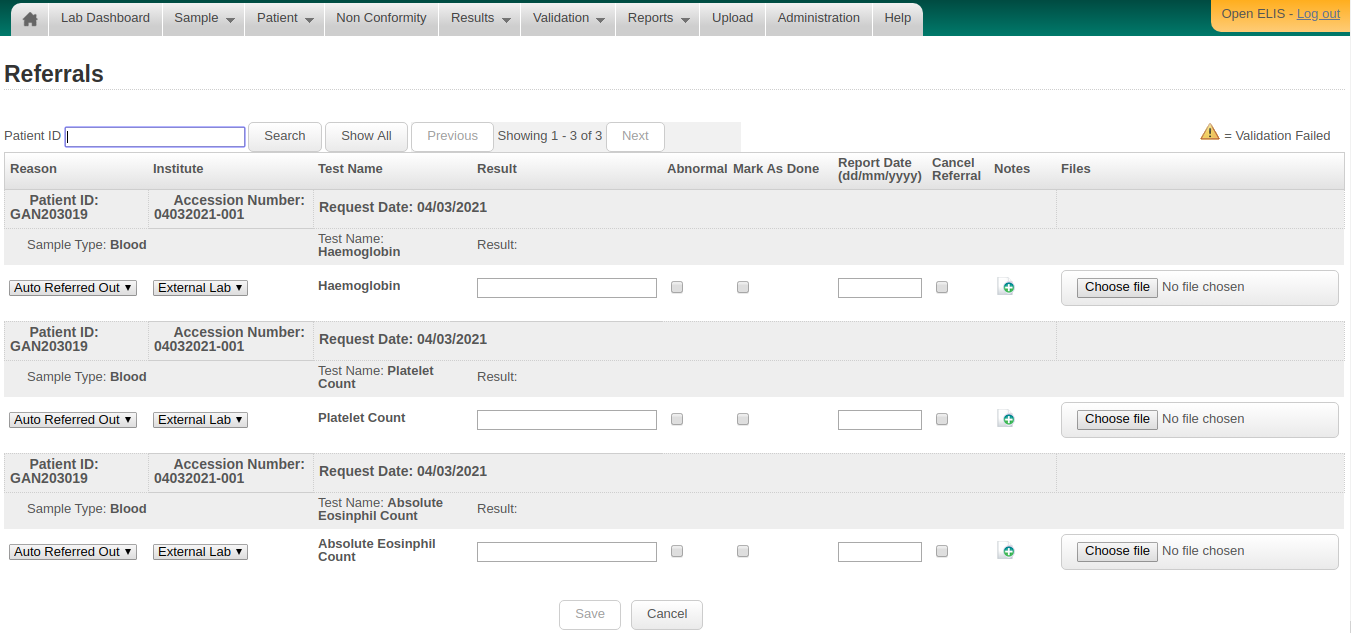
- Laboratory 앱에 로그인한 뒤 화면 위쪽의 "Result" 메뉴에 마우스를 올리고 드롭다운에서 "Referred Out"을 클릭하여 "Referrals" 화면으로 이동합니다. "Referrals" 화면에는 여러 환자의 외부 의뢰 검사가 Patient와 Accession Number 상세 정보와 함께 표시됩니다. 원하는 검사의 해당 "Result" 필드에 결과를 입력합니다. "Notes" 아이콘을 클릭하고 필요한 경우 메모를 추가합니다. 보고서 파일을 업로드하려면 해당 "Choose File" 버튼을 클릭하고 시스템의 로컬 디스크에서 파일을 선택합니다. 같은 검사나 다른 검사에 결과를 입력하거나 파일을 업로드하여 결과 입력이 완료되면 "Mark as Done"을 선택합니다. 완료로 표시한 검사만 검증 단계로 이동합니다. "Save" 버튼을 클릭하여 상세 정보를 저장합니다. 결과를 입력하고 저장하면 현지에서 수행한 검사와 함께 "Validation" 화면에서 검증할 수 있습니다. Lab Dashboard의 "Pending Validation" 열 수도 그에 따라 업데이트됩니다.
기능 상세
기능 가이드 - 검사실 관리
원문 정보
원문 보기 ↗Bahmni Wiki · CC BY-SA 4.0