검사 결과 검증 및 검사 보고서 인쇄
기능 소개
내부 또는 외부 검사실에서 수행한 검사의 결과를 입력하면 검증할 수 있게 됩니다. 권한이 있는 사용자가 입력된 검사 결과를 검증하고 “Accepted” 또는 “Rejected”로 표시합니다.
사용자
검사실 기사가 수행한 검사의 결과를 입력한 뒤, 일반적으로 해당 검사 부서의 부서장 또는 권한이 있는 검증자가 검사 결과를 검증합니다.
사용 방법
1. 검사 결과 검증
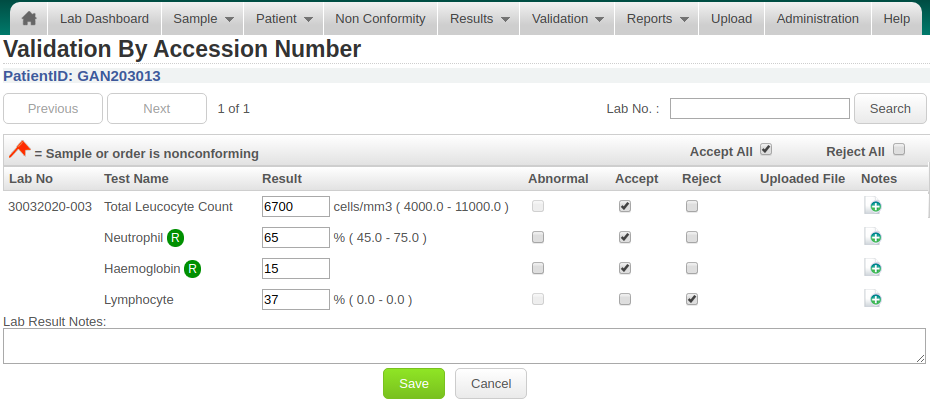
- Samples Collected - Today / Backlog 탭에서 결과가 이미 입력된 원하는 검사를 검색합니다. “Action” 열의 “Validate” 아이콘을 클릭하면 “Validation By Accession Number” 화면으로 이동합니다. “Validation” 화면에는 해당 검사와 결과 상세 정보가 모두 표시됩니다. 외부 의뢰 검사의 결과에는 “R” 플래그가 표시됩니다. 해당 “Accept” / “Reject” 플래그를 선택하고 “Save” 버튼을 클릭하여 검사 결과를 승인하거나 거부할 수 있습니다. 승인된 결과는 Patient Dashboard의 Laboratory Result 위젯에 표시됩니다. 거부된 결과는 다시 결과 입력 단계로 전달됩니다. 거부된 검사 결과는 결과 입력 화면에 “Validation Failed” 표시와 함께 다시 나타나며, 검사실 기사가 결과를 다시 입력할 수 있습니다. 거부된 검사의 결과를 올바르게 다시 입력할 수 있습니다. 결과를 변경한 경우 필수인 메모를 추가하여 저장하면 다시 검증 단계로 전달됩니다.

2. 검증된 검사의 검사 보고서 인쇄
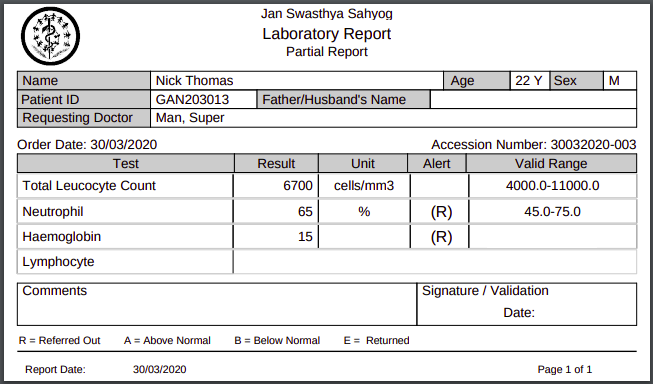
- Samples Collected - Today / Backlog 탭에서 승인된 결과가 있는 검사에 대응하는 “Action” 열의 “Result” 아이콘을 클릭합니다. 검증 과정에서 승인된 검사 결과를 표시하는 Laboratory Report 인쇄물이 생성됩니다. 검사 보고서에는 환자의 인구통계 정보, Order Date, Accession Number 및 R = Referred Out, A = Above Normal, B = Below Normal, E = Returned 등의 관련 플래그도 표시됩니다.
기능 상세
기능 가이드 - 검사실 관리
원문 정보
원문 보기 ↗Bahmni Wiki · CC BY-SA 4.0