개발을 위한 IntelliJ의 OpenELIS 구성
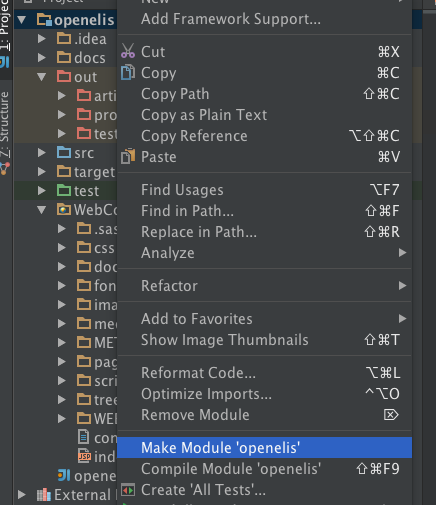
- /openelis 폴더로 이동하여 /WebContent 폴더를 마우스 오른쪽 버튼으로 클릭하고 Make Module 'openelis' 옵션을 선택합니다.
- OpenELIS를 실행하려면 빠르고 가벼우며 IntelliJ IDEA에서 편리하게 사용할 수 있는 Jetty Server가 필요합니다. Jetty Server 설치 방법은 다음과 같습니다.
- 다음 링크에서 다운로드합니다.
- https://eclipse.org/jetty/downloads.php
- 또는
- 'brew'로 설치할 수 있습니다.
- brew install jetty
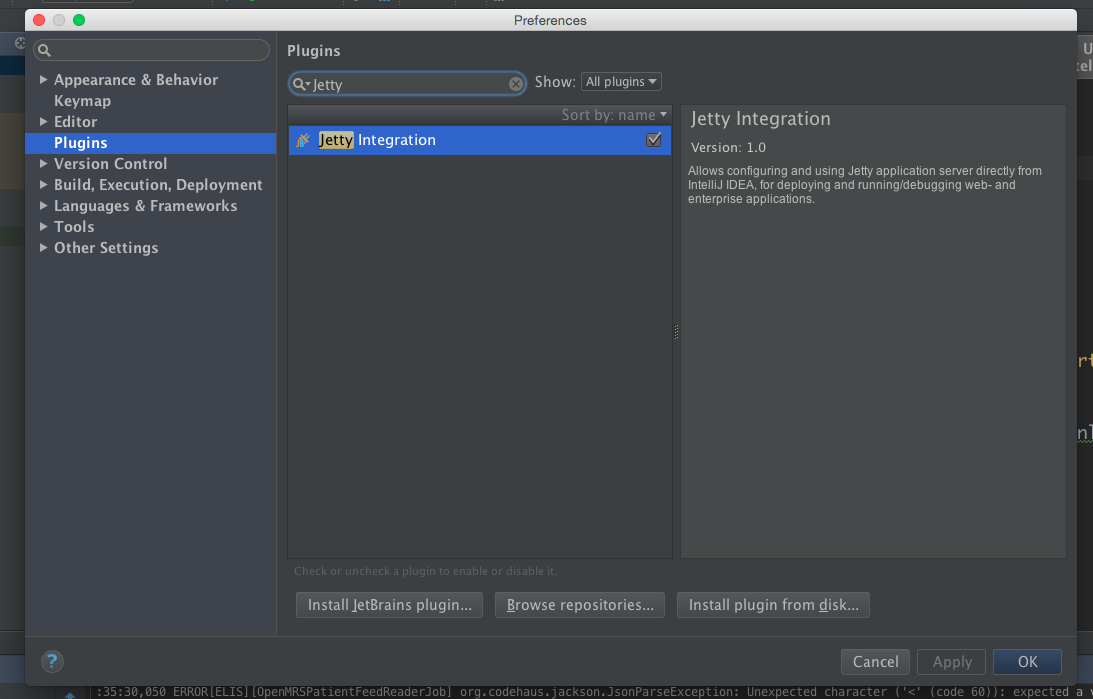
- Jetty Server 실행을 위한 플러그인도 필요합니다. 다음 단계를 따르십시오.
- - IntelliJ IDEA 환경설정으로 이동합니다.
- - 왼쪽 사이드바에서 Plugins를 선택합니다.
- - Jetty 플러그인을 검색합니다.
- - Jetty Integration을 활성화하고 적용합니다.
- 참고: 플러그인 목록에 Jetty가 표시되지 않으면 Browse repositories...를 클릭하여 웹에서 플러그인을 설치합니다.
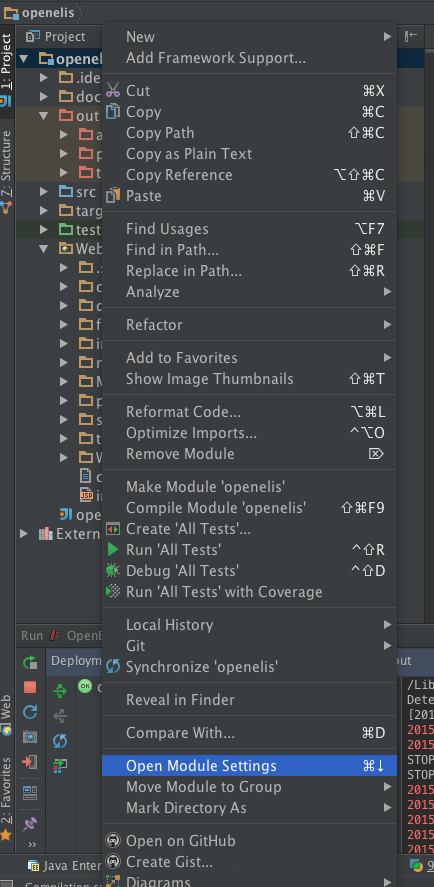
- 이제 /openelis 폴더를 마우스 오른쪽 버튼으로 클릭하고 Open Module Settings로 이동한 후 다음 단계를 따릅니다.
- 왼쪽에서:
- a) Project를 선택합니다. Project name: openelis가 표시됩니다.
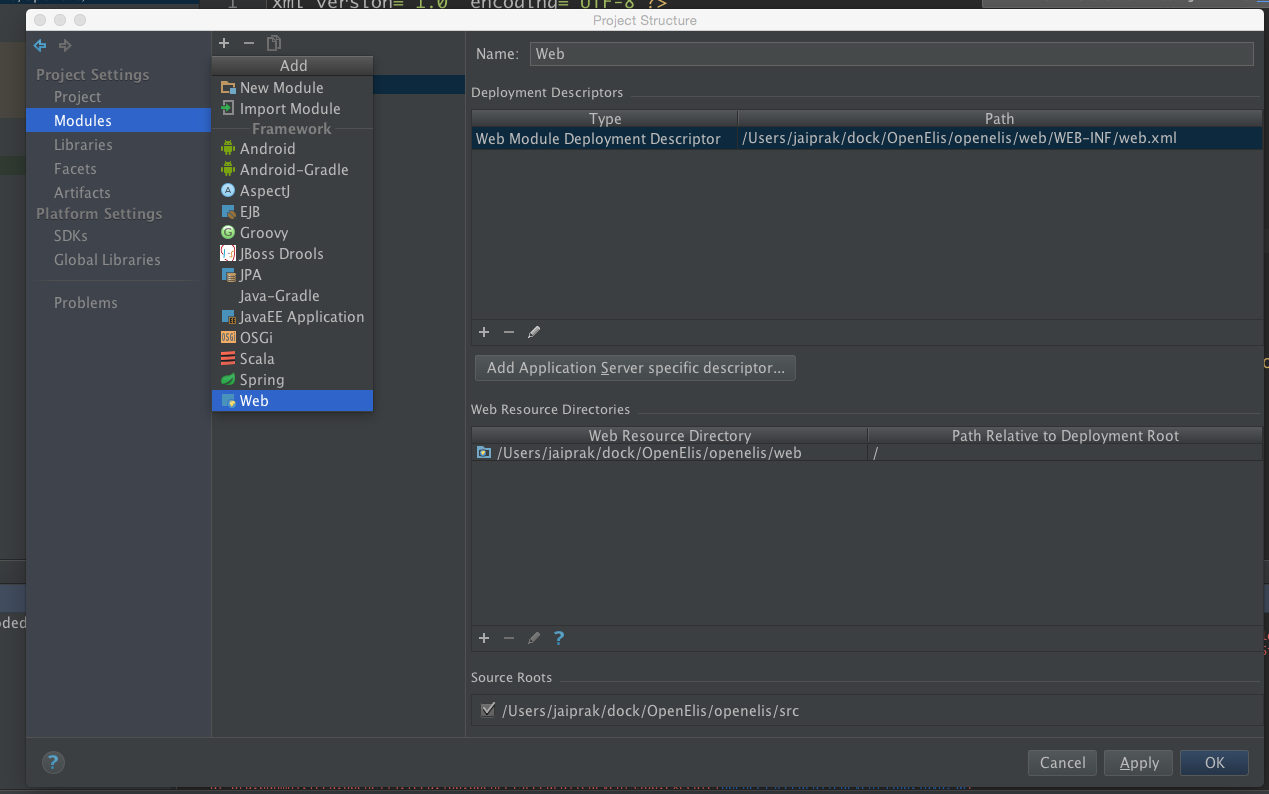
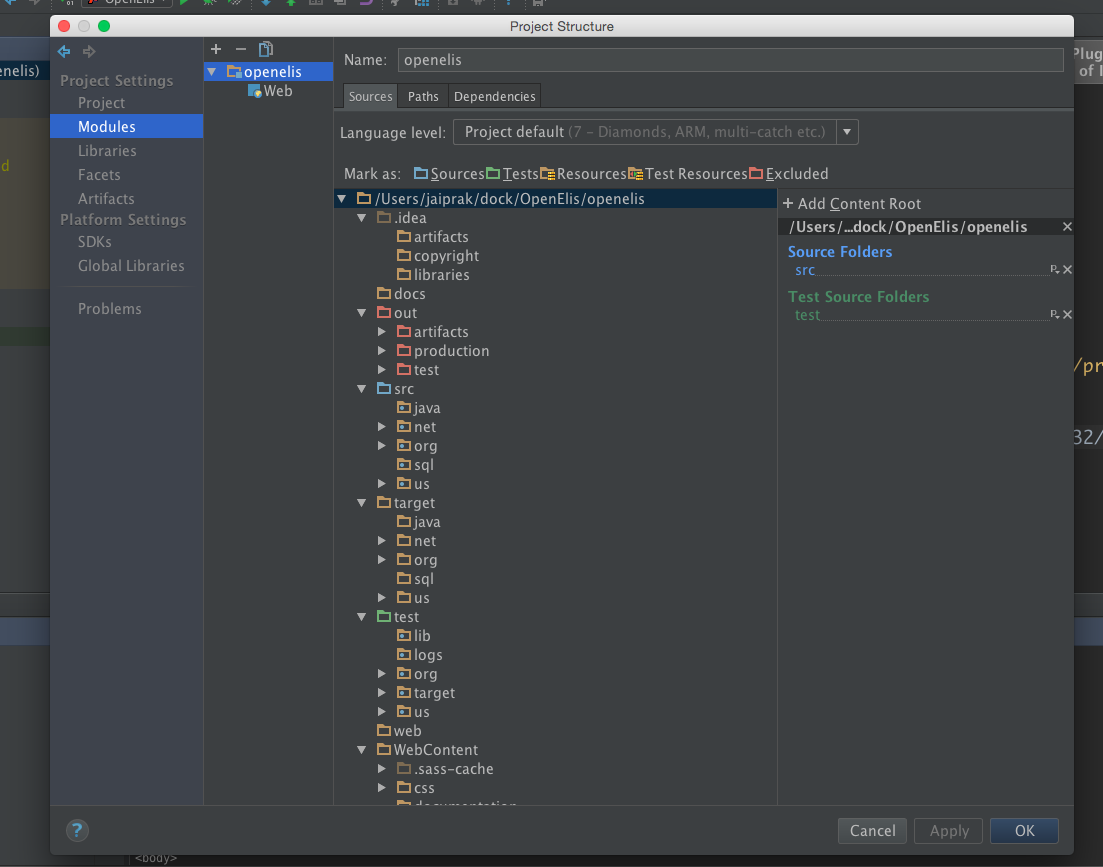
- b) Modules를 선택합니다.
- -> 폴더 아이콘이 표시된 프로젝트 이름 openelis 위의 Add '+' 버튼을 클릭합니다.
- -> 옵션 목록에서 'Web'을 openelis에 추가합니다.
- -> 'Web'을 클릭하면 다음 정보가 표시됩니다.
- * Deployment Descriptors 섹션의 web.xml 경로 예시:
- /Users/jaiprak/dock/OpenElis/openelis/WebContent/WEB-INF/web.xml
- * Web Resource Directories 섹션의 웹 리소스 디렉터리 경로 예시:
- /Users/jaiprak/dock/OpenElis/openelis/WebContent
- Path Relative to deployment Root는 '/'만 사용합니다.
- * Source Roots 섹션 끝에서 다음 소스의 확인란이 활성화되어야 합니다.
- /Users/jaiprak/dock/OpenElis/openelis/src
- -> openelis를 클릭합니다.
- Sources 탭 -> Mark as 섹션 아래에는 Sources|Tests|Resources 등으로 표시된 openelis 디렉터리 구조 경로가 다음과 같이 보입니다.
- /Users/jaiprak/dock/OpenElis/openelis
- Paths 탭 -> Inherit project compile output path를 활성화해야 합니다.
- Output path: /Users/jaiprak/dock/OpenElis/openelis/out/production/openelis
- Test output path: /Users/jaiprak/dock/OpenElis/openelis/out/test/openelis
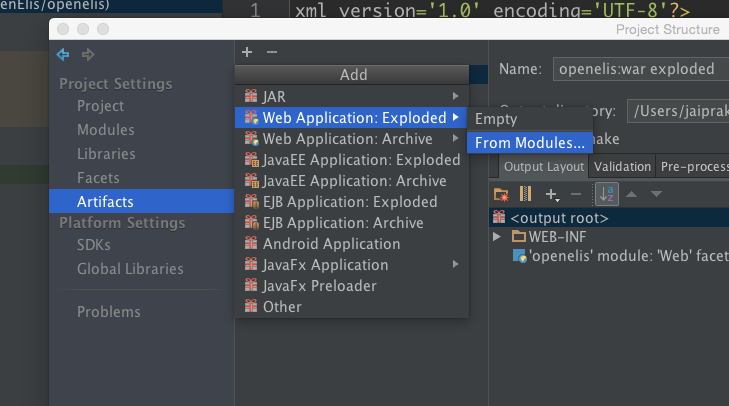
- c) Artifacts를 선택합니다.
- -> 위쪽의 Add '+' 버튼을 클릭합니다.
- -> Web Aplication: Exploded를 선택합니다.
- -> From Modules에서 openelis를 선택합니다.
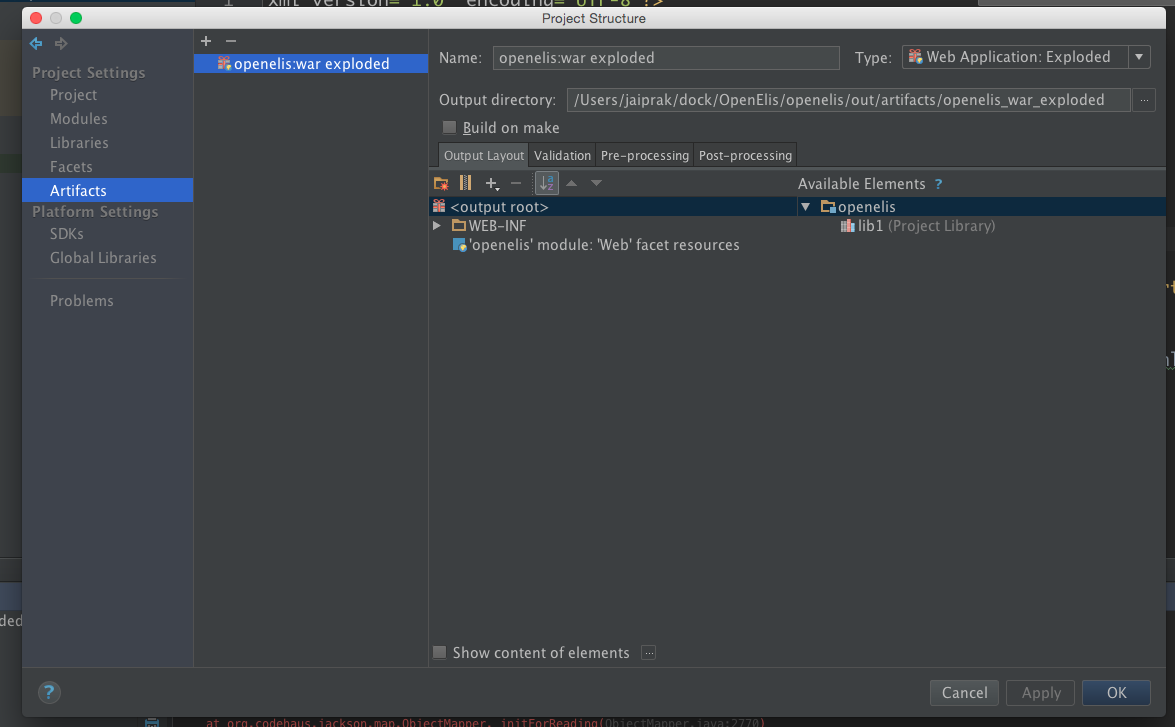
- 이후 다음과 같은 정보가 표시됩니다.
- Output directory: /Users/jaiprak/dock/OpenElis/openelis/out/artifacts/openelis_Web_exploded
- Type: Web Aplication: Exploded
- d) Libraries를 선택합니다.
- -> Add '+' 버튼, Java를 차례로 클릭하고 다음 테스트 라이브러리 경로를 지정합니다.
- /Users/jaiprak/dock/OpenElis/openelis/test/lib
- -> Add '+' 버튼, Java를 차례로 클릭하고 다음 애플리케이션 라이브러리 경로를 지정합니다.
- /Users/jaiprak/dock/OpenElis/openelis/WebContent/WEB-INF/lib
- -> 각각 'lib'와 'lib2'처럼 서로 다른 이름을 지정합니다.
- -> Sources는 필요 없고 Classes만 필요하므로 아래쪽의 '-' 버튼으로 Sources를 제거합니다.
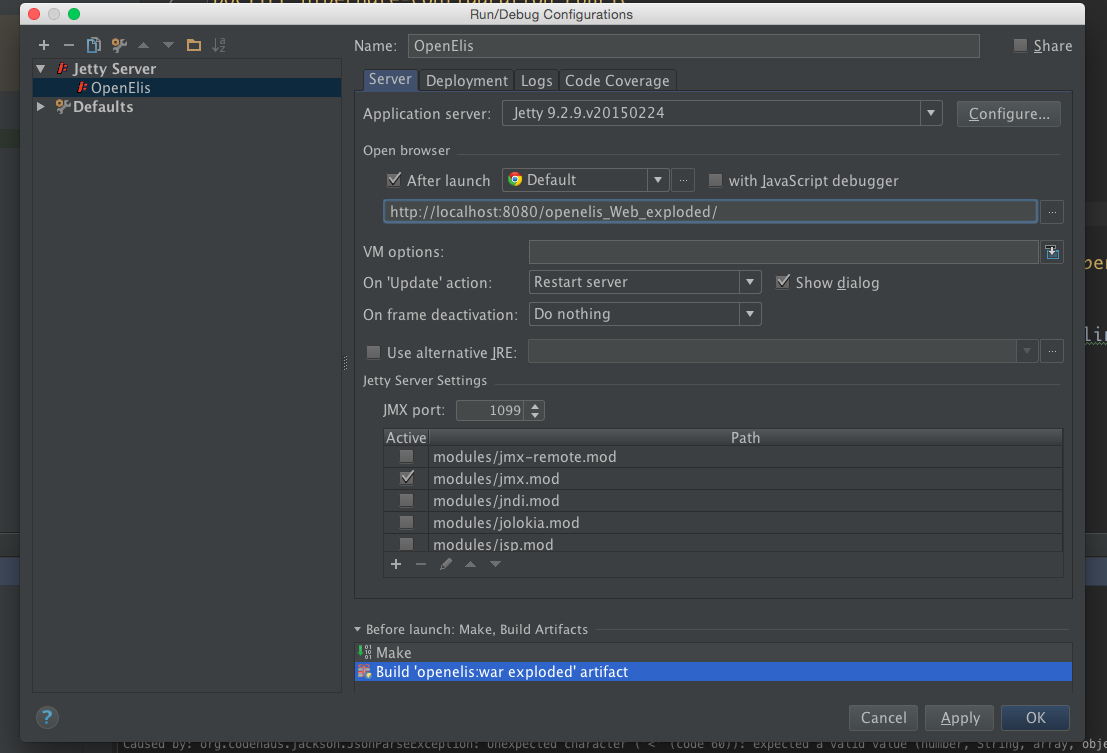
- e) Facets -> Detection을 선택하고 Enable framework detection을 체크합니다. Run 메뉴 -> Edit Configurations...로 이동합니다.
- -> 왼쪽에서 Jetty Server를 선택하고 위쪽의 Add '+' 버튼 -> Jetty Server -> Local을 선택합니다.
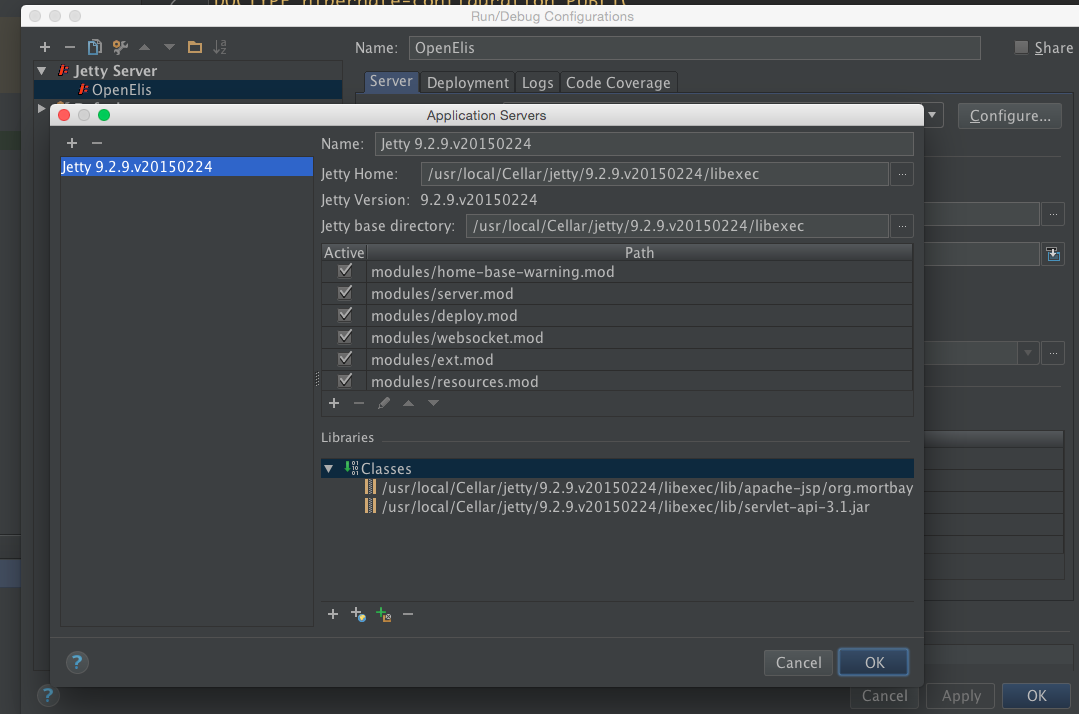
- -> Name에 openelis를 입력하고 Server 탭의 Configure.. 버튼을 클릭하여 Application Server를 구성합니다.
- -> 로컬 URL을 설정하고 Jetty Server Settings 섹션에서 modules/jmx.mod를 체크합니다.
- 모든 설정을 마친 뒤 프로젝트를 다시 빌드하고 실행합니다.
원문 정보
원문 보기 ↗Bahmni Wiki · CC BY-SA 4.0