수술 블록
수술 블록 소개
수술 블록은 예정된 수술을 기준으로 시간을 예약하는 방식입니다. 일부 시간은 비워 두거나, 사용하지 않는 블록 시간을 수술 전 합의된 시점에 해제하여 다른 외과의에게 배정할 수 있습니다.
수술 블록 만들기
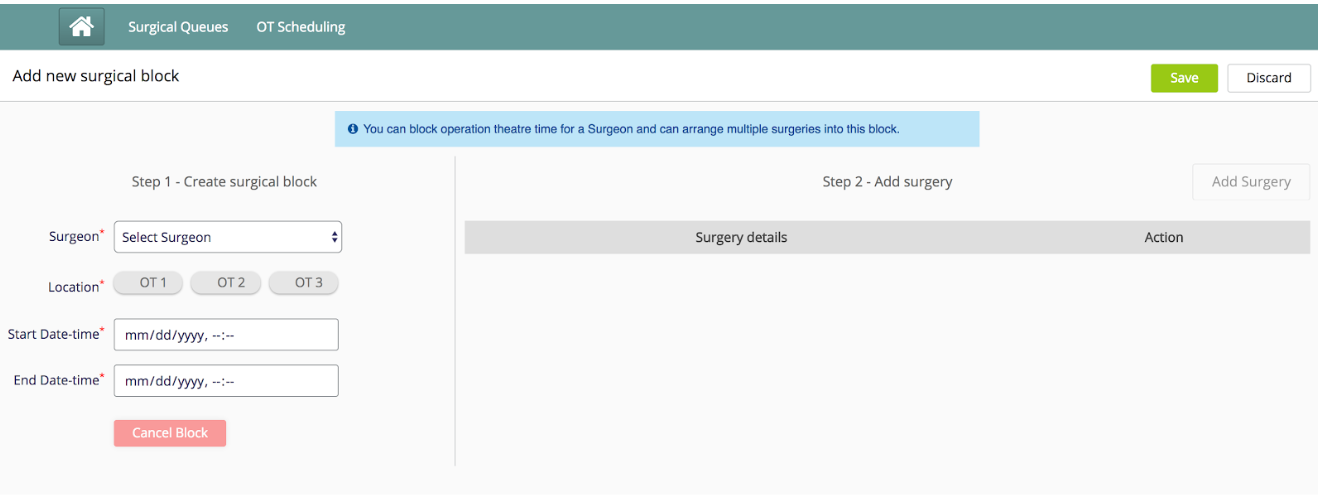
새 블록을 만들려면 Operation Theatre App → OT Scheduling → New Surgical block으로 이동해야 합니다.
수술 예약을 만들려면 먼저 블록을 만들어야 합니다. 블록은 외과의를 기준으로 생성합니다. 블록 생성 시 필수 필드는 다음과 같습니다.
- 외과의, 위치, 시작 날짜·시간, 종료 날짜·시간.
Surgeons는 OT 설정에서 가져오는 외과의 이름 목록입니다.
Locations는 OpenMRS에서 Operation Theatre 태그가 지정된 위치 목록입니다.
Start Date-Time과 Start End-Time에는 해당 위치에서 외과의의 시간을 예약하기 위한 값을 입력해야 합니다.
검증 규칙:
- 한 외과의에게 여러 OT에서 시간이 겹치는 블록을 배정할 수 없습니다. 한 OT에 여러 블록이 있을 수 있지만 같은 시점에는 하나의 블록만 허용됩니다.
3개 수술실에서 외과의에게 배정한 OT 블록 예시:
| 시간 | OT1 | OT2 | OT3 |
|---|---|---|---|
| 8am | Surgeon1 | Surgeon4 | Surgeon5 |
| 9am | Surgeon2 | Surgeon1 | |
| 10am | Surgeon3 |
위 예시에서 Surgeon 1은 오전 8시부터 9시까지 OT1에 배정되어 있으므로 같은 시간에 OT2나 OT3에 배정할 수 없습니다. 하지만 오전 9시부터 11시까지는 OT3에 배정할 수 있습니다.
블록 편집, 취소 또는 연기
블록에서 다음 작업을 수행할 수 있습니다.
- 블록 편집: 블록의 모든 필드를 편집할 수 있습니다. 캘린더 보기에서만 블록을 편집할 수 있습니다. 이미 만든 블록에 수술을 추가하려면 해당 블록을 편집해야 합니다. 캘린더 보기에서 블록을 클릭하면 Edit 버튼과 함께 블록 세부 정보 팝업이 표시됩니다(아래 화면 참고). Edit를 클릭하면 Edit Surgical Block 페이지로 이동하며 블록에 연결된 수술을 볼 수 있습니다.
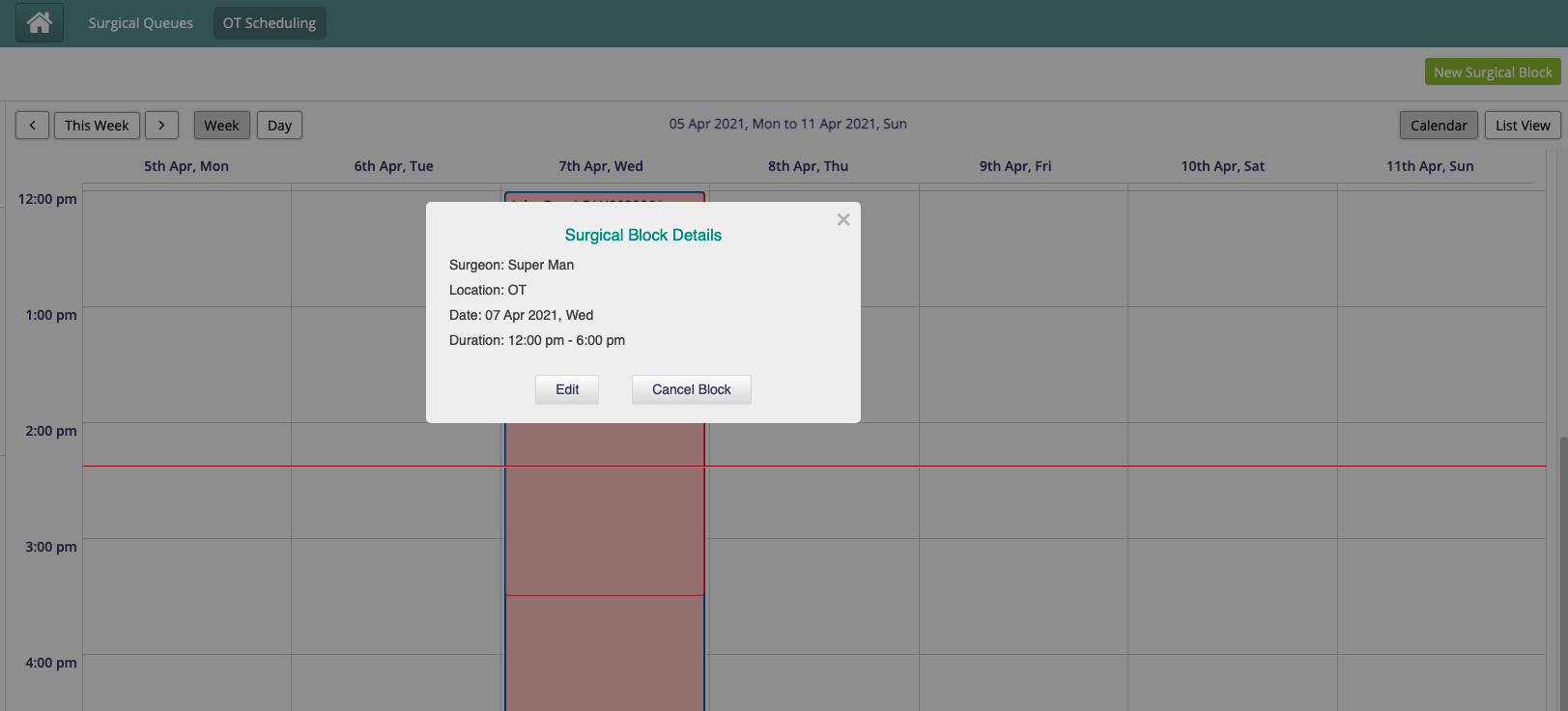
수술 블록 편집/취소(블록 클릭 시)
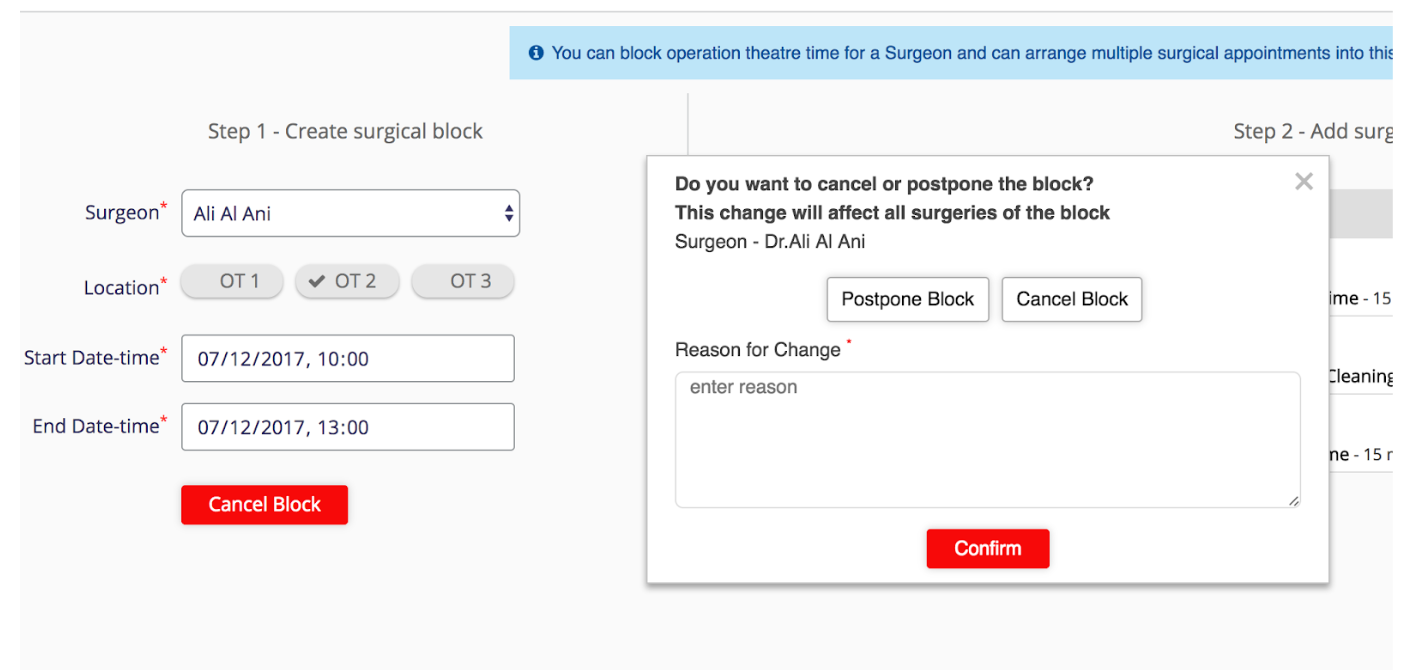
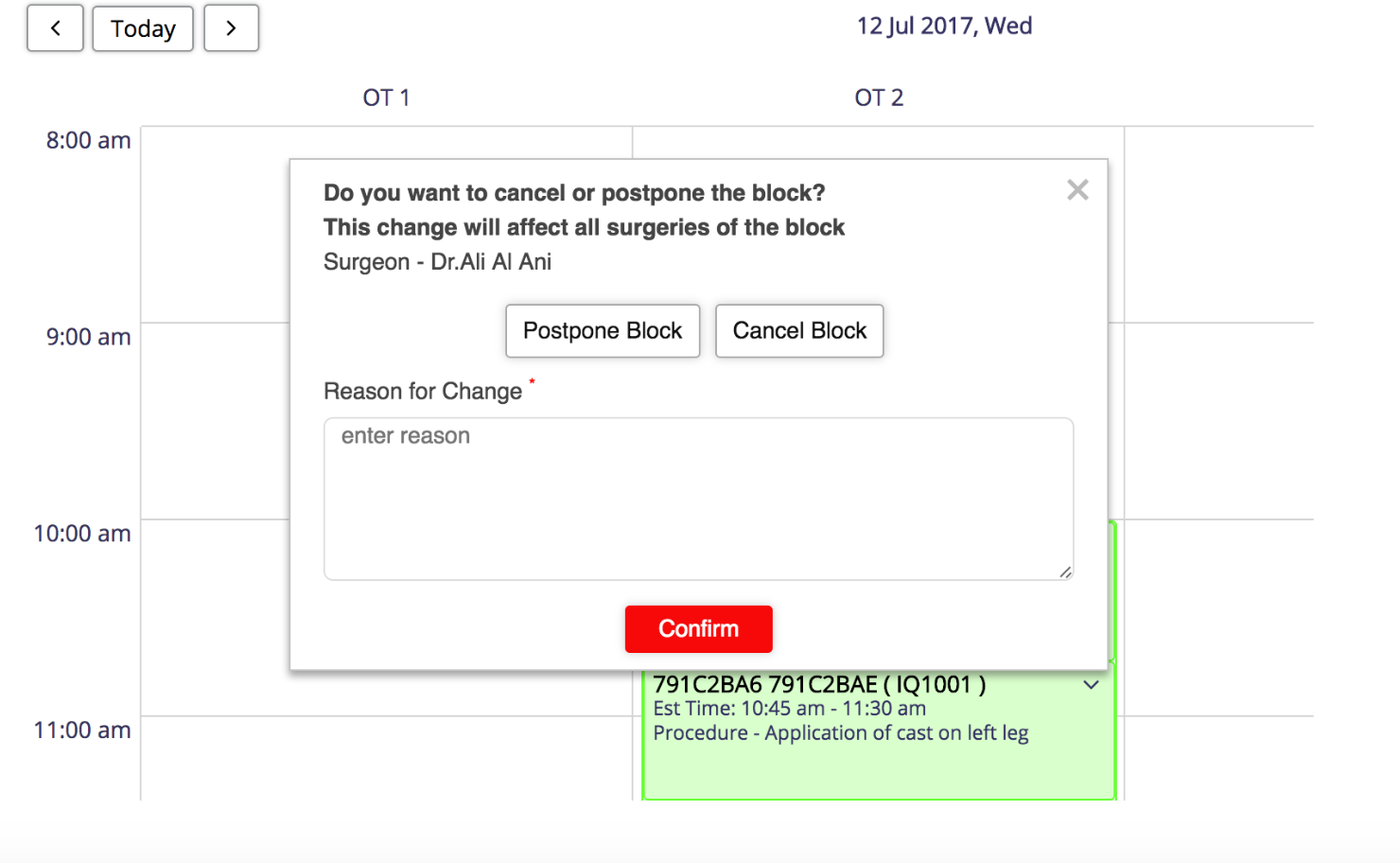
- 블록 취소: 캘린더 보기 또는 ‘Edit Surgical Block’ 보기에서 블록을 취소할 수 있습니다. 캘린더 보기에서 블록을 클릭하면 Edit 또는 Cancel Block 버튼과 함께 세부 정보 팝업이 표시됩니다. Cancel을 선택하면 블록을 취소할지 연기할지 묻는 팝업이 나타납니다. 블록을 취소하려면 Cancel을 클릭하고 ‘Cancel block’을 선택한 뒤 사유를 입력해야 합니다. 블록에 ‘completed’ 상태의 수술이 있으면 취소할 수 없습니다. 블록을 취소하면 포함된 모든 수술도 취소됩니다. 취소된 블록은 캘린더 보기에 나타나지 않습니다.
- 블록 연기:
- 캘린더 보기 또는 ‘Edit Surgical Block’ 보기에서 블록을 연기할 수 있습니다. 캘린더 보기에서 블록을 선택하면 왼쪽 아래의 Cancel 버튼이 활성화됩니다. 블록을 연기하려면 Cancel을 클릭하고 ‘Postpone block’을 선택한 뒤 사유를 입력해야 합니다. 블록에 ‘completed’ 상태의 수술이 있으면 연기할 수 없습니다. 블록을 연기하면 포함된 모든 수술도 연기됩니다. 연기된 블록은 캘린더 보기에 나타나지 않습니다.
참고: 블록에서 연기된 수술의 일정을 다시 잡으려면 해당 환자에게 새 수술을 만들어야 합니다.
블록에서 수행할 수 있는 작업:
| 블록 유형 | 편집 | 연기 | 취소 |
|---|---|---|---|
| 대기 중인 수술이 있는 수술 블록 | 예 | 예 | 예 |
| 완료된 수술이 있는 수술 블록 | 예 | 아니요 | 아니요 |
원문 정보
원문 보기 ↗Bahmni Wiki · CC BY-SA 4.0