로트/일련번호(배치) 관리
기능 소개
각 제품(소모품/재고 가능 품목)의 로트/일련번호(배치)를 하나씩 추가하거나 CSV 파일을 업로드하여 일괄 추가할 수 있습니다.
다음 단계와 스크린샷은 Bahmni 0.92 릴리스에서 제공되는 Odoo 10을 기준으로 설명합니다.
사용자
약사, 병원 관리자 또는 재고 관리자가 이 기능을 사용합니다.
사용 방법
1. 제품별 로트/일련번호를 하나씩 추가
- 화면 위쪽 탐색 메뉴에서 Inventory를 클릭합니다.
- 왼쪽 패널의 Inventory Control 섹션에서 Lots/Serial Numbers를 클릭합니다. 여러 제품의 재고에 있는 로트/일련번호, 즉 배치 목록이 표시됩니다.
- 새 로트를 만들려면 화면 왼쪽 위의 Create를 클릭합니다.
- 해당 필드에 Lot/Serial Number를 입력하고 Product 필드에 제품 이름을 입력하여 검색·선택합니다. Cost Price, Sale Price, MRP, 날짜 등도 해당 필드에 입력합니다. 제품 판매에는 MRP가 아니라 Sale Price가 사용됩니다.
- Save를 클릭하여 입력한 정보로 새 로트/배치를 저장합니다.
로트를 추가하거나 편집할 때는 수량을 지정할 수 없습니다. 수량은 제품 수준에서 또는 Inventory Adjustments 기능으로 갱신할 수 있습니다. 자세한 내용은 다음 섹션인 ‘재고의 제품 수량 조정/갱신’을 참조하십시오.
2. 기존 로트 내보내기
- Lots/Serial Numbers 화면으로 이동합니다.
- 기존 로트/일련번호 목록을 얻으려면 표에서 내보낼 레코드를 선택합니다.
- 화면 위쪽의 Action 버튼을 클릭하고 Export를 선택합니다.
- Export Data 팝업에서 내보낼 필드를 Available fields에서 Fields to export 영역으로 추가합니다.
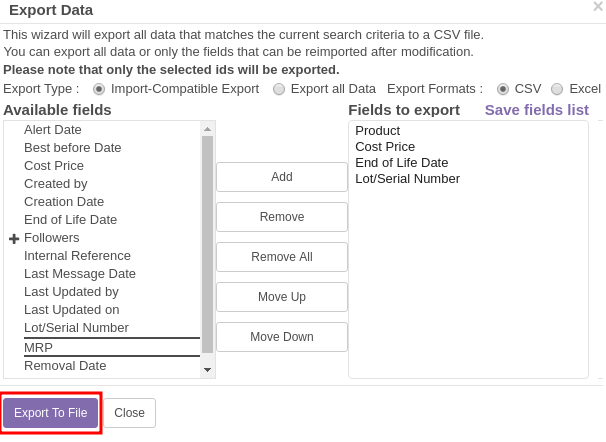
- 팝업 왼쪽 아래의 Export to File을 클릭하면 선택한 필드 값이 들어 있는 CSV 파일을 다운로드합니다.
3. CSV 파일 업로드로 로트(배치) 추가/가져오기
- 새 배치를 가져오려면 먼저 아래 이미지와 같은 필수 정보를 넣어 CSV 파일을 만듭니다. 자세한 형식은 첨부된 Lots_Serial Numbers Upload Sample.csv를 참조하십시오.

- Lots/Serial Numbers 화면에서 Import를 클릭하고 필수 정보로 만든 CSV 파일을 불러옵니다.
- Validate를 클릭하고 모든 내용이 유효하면 Import를 클릭합니다. 가져오기가 끝나면 CSV에 나열된 모든 로트/일련번호가 생성됩니다.
원문 정보
원문 보기 ↗Bahmni Wiki · CC BY-SA 4.0